janvier 2023

File d’attente des e-mails

Avis

E-mail défini par l’utilisateur et notifications basées sur l’API REST pour gérer GRC – long

File d'attente des e-mails

Vérifiez quels e-mails ont été envoyés

Introduction

Dans cet épisode, nous expliquerons comment eramba envoie des e-mails et comment vous pouvez vérifier quels e-mails ont été envoyés et si une erreur s'est produite lors de la tentative de les envoyer.

File d'attente des e-mails

La plupart des e-mails envoyés par eramba iront dans une file d'attente dans "Système" > "Paramètres" > "File d'attente des e-mails" avant d'être envoyés. L'exception est l'e-mail de réinitialisation du mot de passe.

Toutes les heures, cette file d'attente est vidée en fonction d'un paramètre défini dans votre configuration de messagerie ("Système" > "Paramètres" > "File d'attente de messagerie"). Par défaut, 15 e-mails sont envoyés toutes les heures. Vous pouvez ajuster ce nombre au nombre que vous voulez. Cela signifie que si une notification "Commentaire et pièce jointe" se déclenche à 13h23, l'e-mail ne sera envoyé que 37 minutes plus tard s'il n'y a pas plus de 14 e-mails en attente dans la file d'attente.

Cette file d’attente a une trace de chaque e-mail envoyé par eramba, il existe deux types de statut pour les e-mails dans la file d’attente :

  • En attente : l’e-mail est dans la file d’attente mais n’a pas encore été envoyé
  • Envoyé : l’e-mail a été envoyé

Vous pouvez passer en revue à l’aide de filtres les deux files d’attente, utilisez simplement les filtres dans le coin supérieur droit. 

Courriels de notification

Si vous souhaitez savoir quels e-mails une notification a envoyés, accédez à la notification et cliquez sur "Modifier", puis cliquez sur "Liste des e-mails déjà envoyés".

Par exemple, si un contrôle échoue à trop d’audits, vous pouvez déclencher un statut et l’envoyer au propriétaire du contrôle. Cette notification peut prendre la forme d’un e-mail ou d’une API REST.

File d’attente des e-mails Lire la suite »

Créer des notifications

Avis

E-mail défini par l’utilisateur et notifications basées sur l’API REST pour gérer GRC – long

Créer des notifications

Créez tous les types de notifications par e-mail

Introduction

Dans cet épisode nous allons vous expliquer comment sont créés les différents types de notifications. Gardez à l'esprit que tout au long des cours de cette plateforme (risque, conformité, etc.), nous expliquons également comment les notifications sont créées à l'aide de cas d'utilisation spécifiques pour chaque module.

Les quatre types de notifications utilisent un formulaire très similaire pour créer des notifications. Ce formulaire est organisé en trois onglets :

  • Général
  • Destinataires
  • Corps de l'e-mail

Onglets des modules

Chaque module a des notifications, certains modules ont plusieurs onglets également sur ces onglets, vous trouverez des notifications.

La raison en est que chaque onglet contient des éléments et que chaque élément nécessite une forme de notification. Les notifications “Avertissement” qui se déclenchent contre une “Date limite” nécessitent la date limite de l’élément et souvent celle-ci se trouve dans un onglet séparé (Audit, Avis, etc.).

Par exemple : le module Contrôles internes comporte quatre onglets. Si vous souhaitez envoyer des notifications par e-mail 10 jours avant une échéance “Audit”, vous devez créer cette notification “Avertissement” dans l’onglet “Audit” car c’est sur cet onglet que le “Planifié La date de début” est (par opposition à l’onglet Contrôle interne).

Même si vous essayez de créer la notification “Avertissement” mentionnée ci-dessus dans l’onglet “Contrôle interne”, vous verrez qu’une telle option n’existe même pas (car sur cet onglet, il n’y a pas de date limite).

Ne vous inquiétez pas – chaque cours de cette plateforme mentionnera sur quel onglet vous devez regarder.

Notifications d'avertissement (date limite)

Nous diviserons l'explication des notifications "Avertissement" en deux, celles qui se déclenchent en fonction d'un délai (Risk Review, etc.) et celles qui se déclenchent en fonction d'un statut dynamique.

Le processus de création d'une notification d'avertissement basée sur une échéance commence par vous localiser au niveau du module où vous souhaitez créer la notification. Si ce module a plus d'un onglet, assurez-vous que vous êtes dans le bon onglet (l'onglet qui a des éléments avec une date limite). L'onglet de droite aura sous "Notifications" > "Avertissement" > "Nouveau" des options pour choisir le nombre de jours (avant ou après).

Le formulaire comporte trois onglets : Général, Destinataires et Corps de l’e-mail. Dans l’onglet “Général”, vous devez sélectionner dans la liste déroulante la condition que vous souhaitez utiliser (-1, -10, etc.). Nommez ensuite la notification et choisissez si vous utiliserez les e-mails ou REST.

Sous l’onglet “Destinataires”, vous devez sélectionner à qui vous souhaitez que la notification soit envoyée. Avant de plonger dans cet onglet, il est important que vous compreniez ce qui se passera chaque nuit chez eramba une fois que vous aurez créé une notification, disons -10 (10 jours avant la date prévue) :

  • Chaque nuit, eramba vérifiera quelles notifications existent sur chaque onglet
  • Trouvera votre notification -10 jours
  • Examinera chaque élément de cet onglet, qui n’est pas “Terminé” et si la condition correspond (10 jours avant la date limite), il enverra un e-mail en fonction de vos paramètres de destinataire et de corps d’e-mail.

Cela signifie qu’eramba peut faire correspondre un ou plusieurs éléments au cours du cycle décrit ci-dessus, et eramba appliquera les mêmes “Destinataire” et “Corps de l’e-mail” à tous. Vos notifications s’appliquent à TOUS les éléments de la section.

Sous l’onglet “Destinataire”, vous avez trois options :

Utilisateurs : vous pouvez sélectionner des utilisateurs et/ou des groupes dans eramba. N’oubliez pas que si vous sélectionnez cette option, à chaque match, ces personnes recevront toujours un e-mail.

Rôles personnalisés : vous pouvez sélectionner les rôles disponibles dans cette section, par exemple “réviseur”. eramba vérifiera alors qui appartient (utilisateur ou groupe) au rôle “reviewer” pour l’élément qui a déclenché cette notification et l’enverra par e-mail. Il s’agit généralement de l’option que vous souhaitez utiliser pour ce type de notification. Vous verrez les rôles pour la section que vous êtes et la section “parent”, vous pouvez dire à quelle section le rôle appartient en fonction des parenthèses. 

Sur chaque cours (risque, politiques, etc.) de cette plate-forme, nous vous donnons nos recommandations quant aux personnes à inclure.


Sous e-mails, vous pouvez écrire le nombre d’adresses e-mail que vous souhaitez. N’oubliez pas que pour chaque match, eramba enverra un e-mail à ces contacts.

Dans l’onglet “Corps de l’e-mail”, vous pouvez (et devriez !) ajuster le corps de l’e-mail à tout ce qui, selon vous, aidera les gens à comprendre ce que vous attendez d’eux. Vous pouvez utiliser des macros pour injecter les attributs de l’élément, vous pouvez également inclure un lien vers l’élément qui a déclenché la notification ou vers la section où se trouve l’élément.

Si vous sélectionnez « URL de la section », ils seront redirigés (après la connexion à eramba) vers la section où la notification est créée et tous les éléments de la section qui sont visibles pour l’utilisateur seront affichés.

Si vous sélectionnez “URL de l’élément”, ils seront redirigés (après connexion à eramba) vers l’élément qui a déclenché la notification. Seul cet élément sera affiché (à l’aide d’un filtre) et cette option est donc généralement recommandée pour ce type de notifications.

Notifications d'avertissement (état dynamique)

Le statut dynamique est une autre option dans les notifications "Avertissement" et par conséquent, l'intégralité de l'explication fournie dans la section ci-dessus s'applique. La différence est que cette notification se déclenche lorsqu'un état dynamique (voir le cours sur l'état dynamique) s'active ou se désactive. 

Dans l'onglet "Général", vous trouverez toujours (contrairement au type de notification d'avertissement Date limite qui ne peut être trouvé que dans les sections et les onglets où il y a un champ de date limite) l'option Changement de statut dynamique.

Vous devrez définir quel statut dynamique vous souhaitez envoyer (à partir de la liste des statuts dynamiques sur l’onglet/la section où la notification est créée) et si vous souhaitez déclencher la notification lorsque le statut correspond ou cesse de correspondre.

Les deux autres onglets : “Destinataires” et “Corps de l’email” s’appliquent exactement de la même manière que sur les notifications d’avertissement de type délai.

Avis de rapport

Les notifications de rapport sont utilisées pour envoyer des filtres et des rapports graphiques à intervalles réguliers. Pour utiliser cette notification, vous devez avoir préalablement créé l'un de ces rapports.

Pour créer une notification de rapport, vous devez vous rendre dans la section ou l’onglet où vous avez le rapport et cliquer sur “Notifications” > “Rapports” > “Nouveau”

Dans l’onglet “Général”, sélectionnez le “Rapport” que vous souhaitez envoyer. Dans le cas des “Filtres”, vous pouvez sélectionner si vous souhaitez envoyer le filtre au format PDF ou CVS et également si vous souhaitez déclencher l’e-mail même si le filtre ne renvoie aucun résultat.

Dans tous les cas, vous devez sélectionner la fréquence d’envoi des rapports. 0 signifie tous les jours, 1 tous les deux jours, etc. à partir du jour où vous avez créé la notification. Les rapports que vous avez configurés seront exécutés ces jours-là et quel que soit leur résultat, ils seront envoyés en fonction de vos paramètres “Destinataire” et “Corps de l’e-mail”.

Sous “Destinataire”, vous pouvez configurer les utilisateurs, les groupes et les adresses e-mail qui recevront cette notification. Il n’y a pas d’option “Rôle personnalisé”.

Sous « Corps de l’e-mail », vous pouvez définir l’objet et le corps de votre notification. Les macros ne s’appliquent pas à ce type de notification.

Notification des commentaires et des pièces jointes

Tout élément dans n'importe quelle section et onglet d'eramba a la possibilité d'inclure des commentaires et des pièces jointes. Cette fonctionnalité est fondamentale pour interagir avec d'autres personnes de votre organisation lorsque vous créez des éléments, les révisez, gérez leurs changements de statut, etc.

Vous souhaitez être averti lorsque des personnes rédigent des commentaires et téléchargent des pièces jointes. Pour cela, vous avez besoin d’une notification. Cette notification est susceptible d’être configurée sur n’importe quel module et onglet que vous utilisez activement.

Pour créer une notification Commentaires et pièces jointes dans la section et éventuellement l’onglet où vous souhaitez déclencher la notification sur tout commentaire inclus sur n’importe quel élément et cliquez sur “Notifications” > “Commentaires et pièces jointes” > “Nouveau”

Dans l’onglet “Général”, sélectionnez les conditions qui déclencheront la notification, vos options sont comme indiqué sur la capture d’écran ci-dessous. Le résumé s’exécute une fois par jour à minuit.

Sous l’onglet “Destinataires”, vos options sont les mêmes que celles expliquées dans les notifications “Avertissement”, nous vous suggérons fortement que si vous avez configuré une notification d’avertissement, vous utilisiez les mêmes paramètres pour vous assurer que les mêmes personnes sont impliquées dans toutes les notifications.

Sous “Corps de l’e-mail”, vos paramètres sont exactement les mêmes que ceux expliqués dans les notifications “Avertissement”.

Avis de sensibilisation

La notification de sensibilisation est utilisée pour déclencher un e-mail à chaque élément de la section où la notification est configurée, cela pourrait potentiellement signifier de nombreux e-mails et vous devez donc vous assurer de comprendre comment cette notification fonctionne avant de l'utiliser.

Pour créer une notification "Awareness", vous devez vous rendre dans la section ou l'onglet où vous souhaitez envoyer l'e-mail et cliquer sur "Notifications" > "Awareness" > "New"

Sous l’onglet “Général”, le seul paramètre pertinent est la périodicité de la notification, la logique est la même que celle expliquée sur la notification “Rapport”. Sous “Destinataires”, la logique est la même que celle utilisée pour “Avertissements” ou “Commentaires et pièces jointes”, vous utiliserez très probablement le champ “Rôle personnalisé”. Sous le “Corps de l’e-mail”, les paramètres sont à nouveau les mêmes que ceux trouvés dans les notifications “Avertissements” ou “Commentaires et pièces jointes”.

Créer des notifications Lire la suite »
Déclenchement des API REST

API REST

Recevez et envoyez des API REST et créez vos propres intégrations – longtemps


Déclenchement des API REST

Fonctionnement des schémas de données et des points de terminaison

Introduction

Vous pouvez déclencher des appels REST depuis eramba dans deux circonstances :

  • Lorsqu'une notification "Commentaire et pièce jointe" se déclenche
  • Lorsqu'une notification "Avertissement" / "Statut dynamique" se déclenche

Pour utiliser cette fonctionnalité, vous devez être familiarisé avec l'eramba dans son ensemble et les deux cours suivants :

  • Statut dynamique
  • Avis

Avis d'avertissement

Lors de la configuration de l'une des notifications mentionnées ci-dessus, vous pourrez choisir d'envoyer des "e-mails" ou/et une "notification Web hook"

L’activation de la bascule rendra l’onglet “Webhook” visible, vous y configurerez le point final que vous souhaitez atteindre, sa charge utile, etc. Vous pouvez également utiliser des macros pour saisir dans les requêtes les champs de l’élément (risque, contrôle , Etc) qui a déclenché la notification.

Le bouton “Tester” vous permet de … tester vos requêtes par rapport à votre point de terminaison, eramba affichera la requête envoyée et la réponse obtenue du point de terminaison. Lorsque vous enregistrez la notification, vous pouvez voir toutes les demandes effectuées par la notification sous “Système” / “Paramètres” / “Demandes de crochet Web”. Vous pouvez également configurer le paramètre “Timeout” (en secondes) qui s’appliquera à toutes les requêtes envoyées.

Déclenchement des API REST Lire la suite »
Réception des API REST

API REST

Recevez et envoyez des API REST et créez vos propres intégrations – longtemps


Réception des API REST

Fonctionnement des schémas de données et des points de terminaison

Introduction

Dans cet épisode, nous expliquerons les concepts clés sur les types d'appels REST qu'eramba peut recevoir à partir de points d'extrémité distants.

Authentification

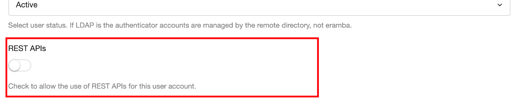
Vous devez créer un compte dans eramba et activer la bascule "API REST", les groupes et les paramètres de visualisation appliqués à ce compte limiteront le type de données que vous pouvez voir et le type de requêtes que vous serez autorisé à effectuer. Veuillez consulter le cours "Gestion des accès" pour plus de détails.

Les appels REST qui parviennent à eramba doivent utiliser une authentification de base et s'exécuter sur TLS.

Vous devrez également créer un groupe (système / paramètres / groupes) appelé “Documentation API” (ou le nom de votre choix) et activer l’élément “Documentation API” dans la section que vous prévoyez d’utiliser des API. Cela rendra la documentation Swagger disponible pour votre compte.

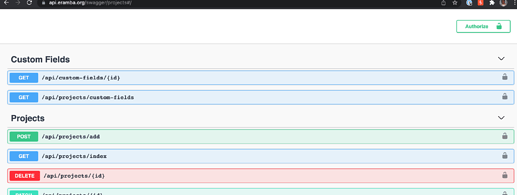
Toute la documentation de l’API est gérée par swagger et vous la trouverez dans chaque section où les API sont activées dans la barre de menu supérieure sous le nom “API”.

fanfaronnade

L'accès à Swagger s'ouvrira sur un nouvel onglet avec l'interface swagger qui contient :

  • méthodes disponibles
  • terminaux disponibles
  • simulation (récupérer uniquement les requêtes)
  • définitions de schéma pour tous les points de terminaison

Tout développeur pourra comprendre le schéma et les appels basés sur cette documentation, vous pouvez également tester les requêtes (uniquement GET) à l’aide de l’interface. Il est probable que vos développeurs auront besoin de l’aide de quelqu’un qui comprend le fonctionnement d’eramba et ses modules interagissent les uns avec les autres.

Pagination et limite

Vous pouvez transmettre à votre requête les arguments suivants pour contrôler la pagination et les limites :

?page=$pageNumber&limit=$élémentsParPage

Il n'y a pas de tri disponible à ce stade.

Modifier (correctif)

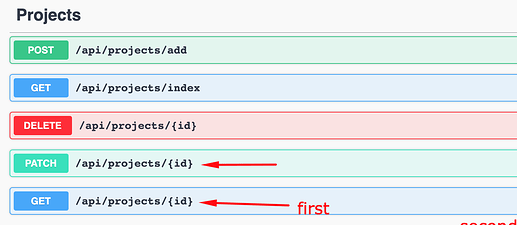
Si vous souhaitez modifier un élément, le JSON doit contenir tous les champs de l'élément, pas seulement celui que vous souhaitez modifier. Pour cette raison, vous devez d'abord afficher l'élément (et obtenir tous les champs), puis l'utiliser pour effectuer le correctif (en ne modifiant que le champ que vous souhaitez mettre à jour et en laissant le reste tel quel)

Statut, commentaires et pièces jointes

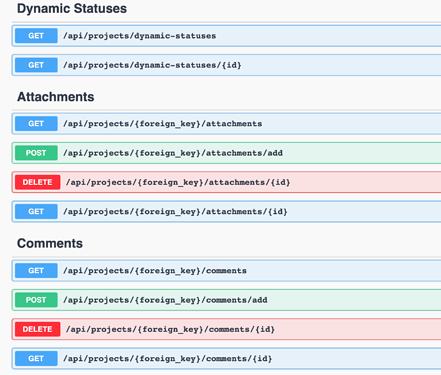
Si vous souhaitez extraire un état d'élément ou des commentaires/pièces jointes, vous devez appeler un point de terminaison distinct où l'élément/la section que vous souhaitez interroger est transmis en tant que paramètre.

Si vous voulez voir les valeurs de statut (par exemple) d’un risque, vous devez cliquer sur :

Réception des API REST Lire la suite »
Notifications, rapports et filtres

Statut dynamique

Étiquetez dynamiquement les articles en fonction de vos règles et déclenchez des notifications automatisées – longtemps

Notifications, rapports et filtres

Lien entre le statut dynamique et les autres fonctionnalités

Introduction

Le statut dynamique est l'une des nombreuses autres "fonctionnalités communes", ce sont des fonctionnalités que vous trouverez sur n'importe quel onglet du menu supérieur.

Ces fonctionnalités fonctionnent de manière autonome mais également en combinaison. Nous vous expliquerons dans cet épisode comment ils interagissent entre eux.

Envoi de notifications

 Vous pouvez déclencher une notification (e-mail ou REST) ​​lorsqu'un statut dynamique commence à correspondre ou cesse de correspondre. Sur le même onglet que vous avez créé votre statut, allez dans "Notifications" puis sélectionnez "Avertissement" puis "Nouveau".

Dans le menu déroulant “Notification”, assurez-vous de sélectionner “Changement de statut dynamique” (il peut y avoir d’autres types de notification), puis choisissez le type de notification que vous souhaitez déclencher (e-mail ou REST). 

Sous “Statut dynamique”, vous pouvez choisir le statut que vous souhaitez déclencher (tous les “Système” et “Personnalisé” seront répertoriés), puis si vous souhaitez envoyer des e-mails lorsque le statut “Correspond” ou “Arrête la correspondance”.

Dans l’onglet “Destinataire”, vous pouvez choisir qui recevra l’e-mail pour cette notification. Le statut dynamique correspondra à tout moment à n’importe quel élément du module, vous souhaitez donc envoyer l’e-mail à quiconque “est lié” à cet élément. Pour cette raison, vous devez utiliser “Rôles personnalisés” et sélectionner le rôle auquel vous souhaitez envoyer la notification. 

Vous pouvez mettre sur CC un “Utilisateur” ou un “Email”, mais gardez à l’esprit qu’ils recevront une notification chaque fois que cette notification correspondra, peu importe si l’élément qui a déclenché leur est lié ou non.

Sous “Corps de l’e-mail”, vous pouvez décrire à quoi doivent ressembler l’objet et le corps de la notification, vous pouvez utiliser “Macros” pour rendre l’e-mail plus personnalisé. Ces macros récupèrent tous les champs de l’élément qui a déclenché la notification.

Une fois que vous avez créé la notification, elle sera active et prête à se déclencher lorsque la condition correspond. Pour plus de détails sur le fonctionnement des notifications, veuillez consulter le cours “Notification”.

Filtres

Vos paramètres de filtrage incluront tout "Statut dynamique" que vous créez dessus - et cela est utile car vous pouvez désormais effectuer une recherche en fonction de ceux-ci. Par exemple : donnez-moi tous les éléments qui ont "Preuve manquante" qui "incluent" ce statut ou non. Vous pouvez également enregistrer ces filtres et les envoyer régulièrement sur votre messagerie sous forme de rapport (voir notification ou filtrer les cours)

Rapports

Sur chaque onglet où le statut existe, vous pourrez utiliser un ensemble de graphiques définis qui montrent vos éléments regroupés par statut au fil du temps. Ce tableau est très utile car vous pouvez voir comment votre programme évolue dans le temps en fonction de votre propre statut.

Le graphique se trouve sous les graphiques de rapport “Section” et vous pouvez choisir le statut que vous souhaitez afficher ou non.

Notifications, rapports et filtres Lire la suite »