Gestion des exceptions
Gestion des exceptions Lire la suite »

Confidentialites des donnees Lire la suite »
Créez vos propres modèles de rapport à l’aide de widgets
Une fois que vous avez enregistré vos rapports, vous pouvez les envoyer régulièrement et automatiquement par e-mail sous forme de pièces jointes PDF à votre e-mail. Dans ce guide, nous expliquons le processus sur la façon dont cela est fait.
Assurez-vous que vous êtes sur la section et l'onglet où votre filtre a été créé, par exemple si vous avez créé un rapport sur l'onglet "Audit" du module "Contrôle interne", est dans cet onglet où vous devez créer la "Notification de rapport " en allant dans "Notifications" > "Notifications de rapport" > "Ajouter un nouveau"

Une fois la fenêtre de notification ouverte, vous devez :
Une fois cela fait, enregistrez la notification, elle s’exécutera automatiquement en fonction des paramètres que vous avez définis.
Envoi de rapports par e-mail Lire la suite »
Créez vos propres modèles de rapport à l’aide de widgets
Lorsque vous créez un rapport (n'importe quel type), un générateur de modèles de rapport vous permet de créer le modèle en faisant glisser des widgets. Dans cet épisode, nous expliquerons quels widgets existent et ce qu'ils peuvent faire pour vous.
Vous pouvez faire glisser et déposer n'importe lequel de ces widgets dans le rapport et également les réorganiser (haut, bas, gauche et droite). Lorsque vous créez des widgets, vous pouvez spécifier la largeur, vos options sont : pleine largeur, 1/2 largeur et 1/3 largeur (uniquement sur certains types de widgets), etc. Bien sûr, certains widgets sont formatés pour être en plein écran, par exemple dans le cas d'un graphique dans le temps.
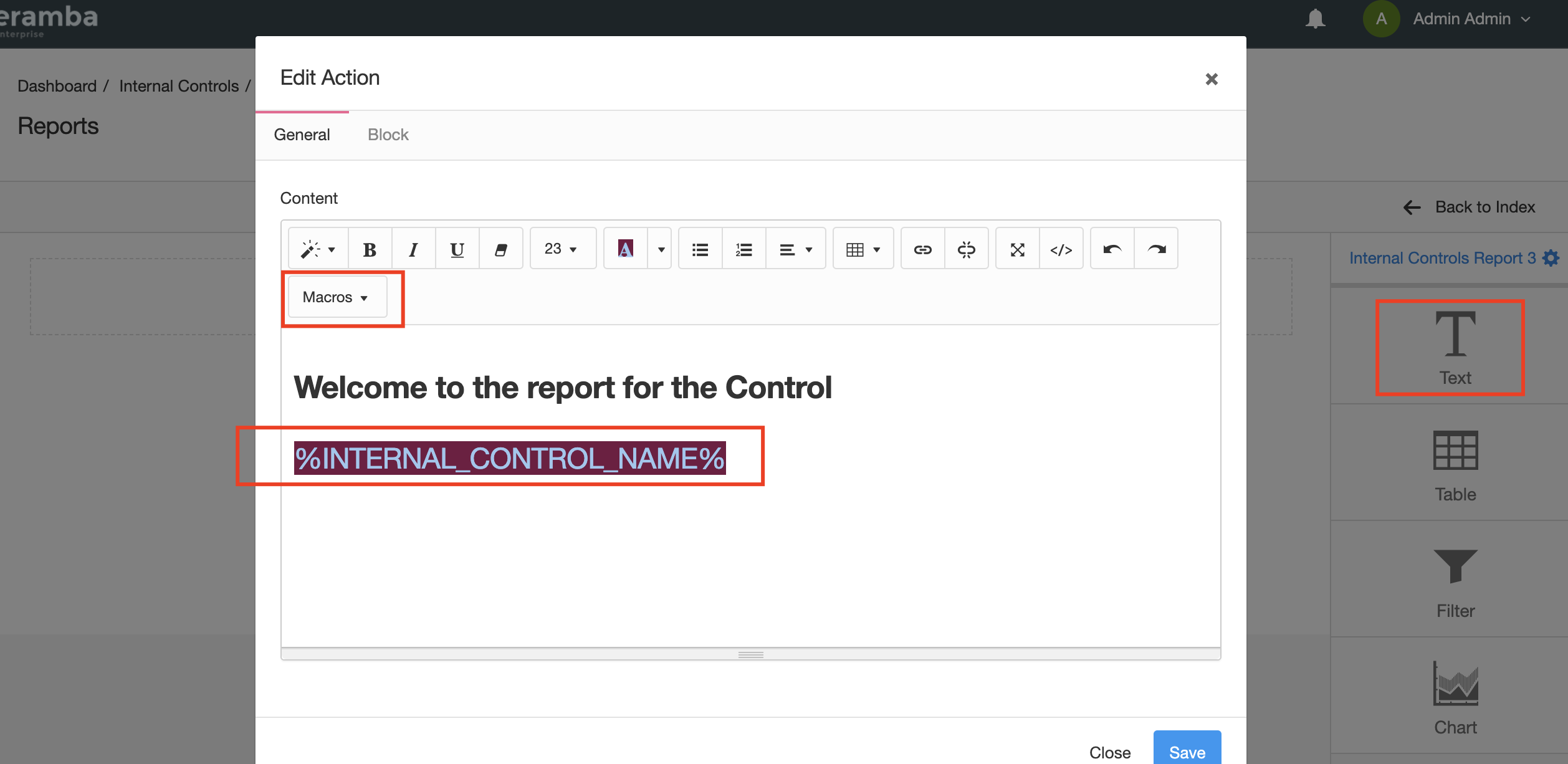
Le widget de texte est disponible sur les trois types de rapports et vous permet d'inclure n'importe quel type de texte dans le rapport. Dans le cas des "rapports d'articles", vous pouvez également inclure des macros qui récupéreront l'attribut des articles (titre, description, etc.). Cette fonctionnalité n'est pas possible dans "Rapports de section" car le rapport est générique pour tous les éléments et non pour un en particulier
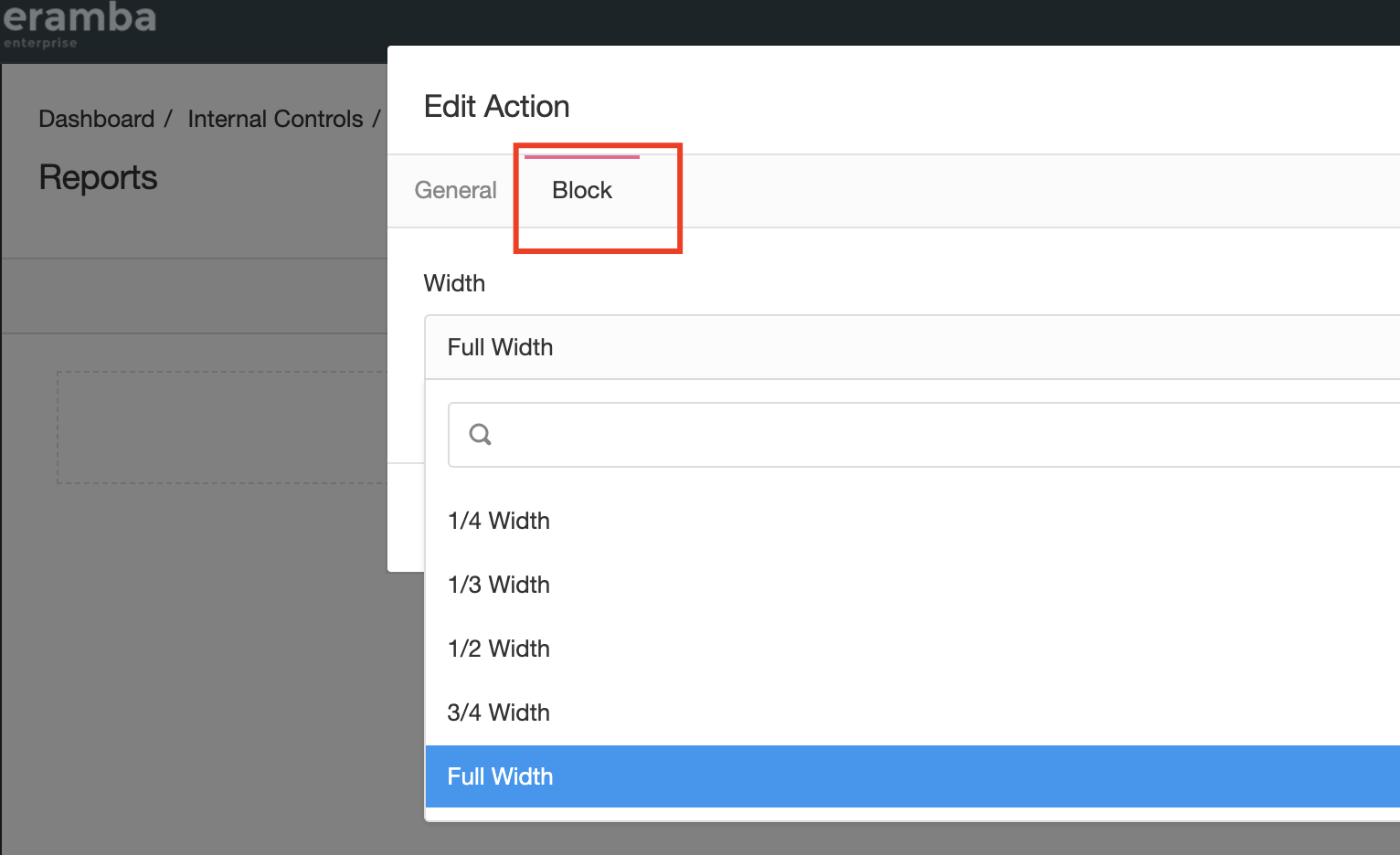
Le widget peut avoir plusieurs tailles de largeur
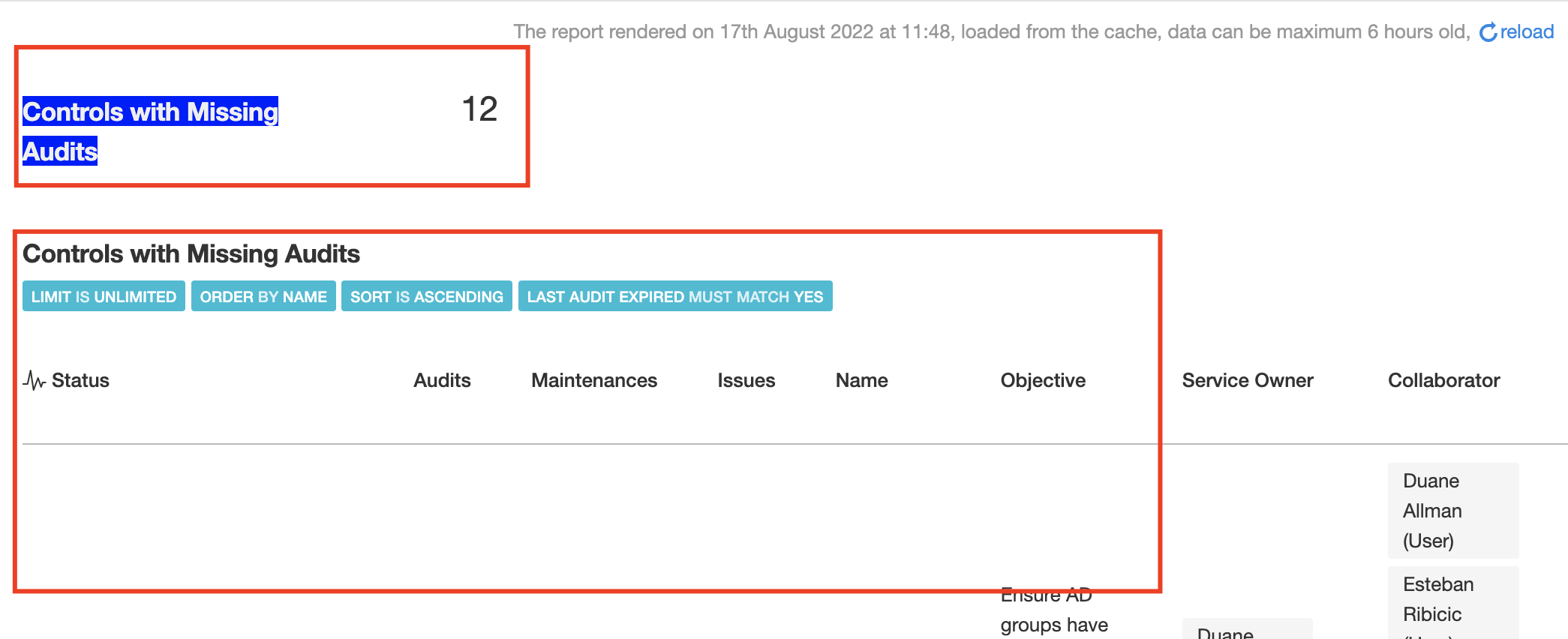
Le widget de filtre est disponible sur les trois types de rapports et vous permet d'inclure un filtre existant (consultez le cours de filtrage pour plus de détails) au rapport. Vous devez sélectionner le filtre que vous souhaitez afficher (utile de paramétrer vos filtres avec l'option "Limiter" pour lister par exemple votre "Top 10 des risques" dans un rapport).
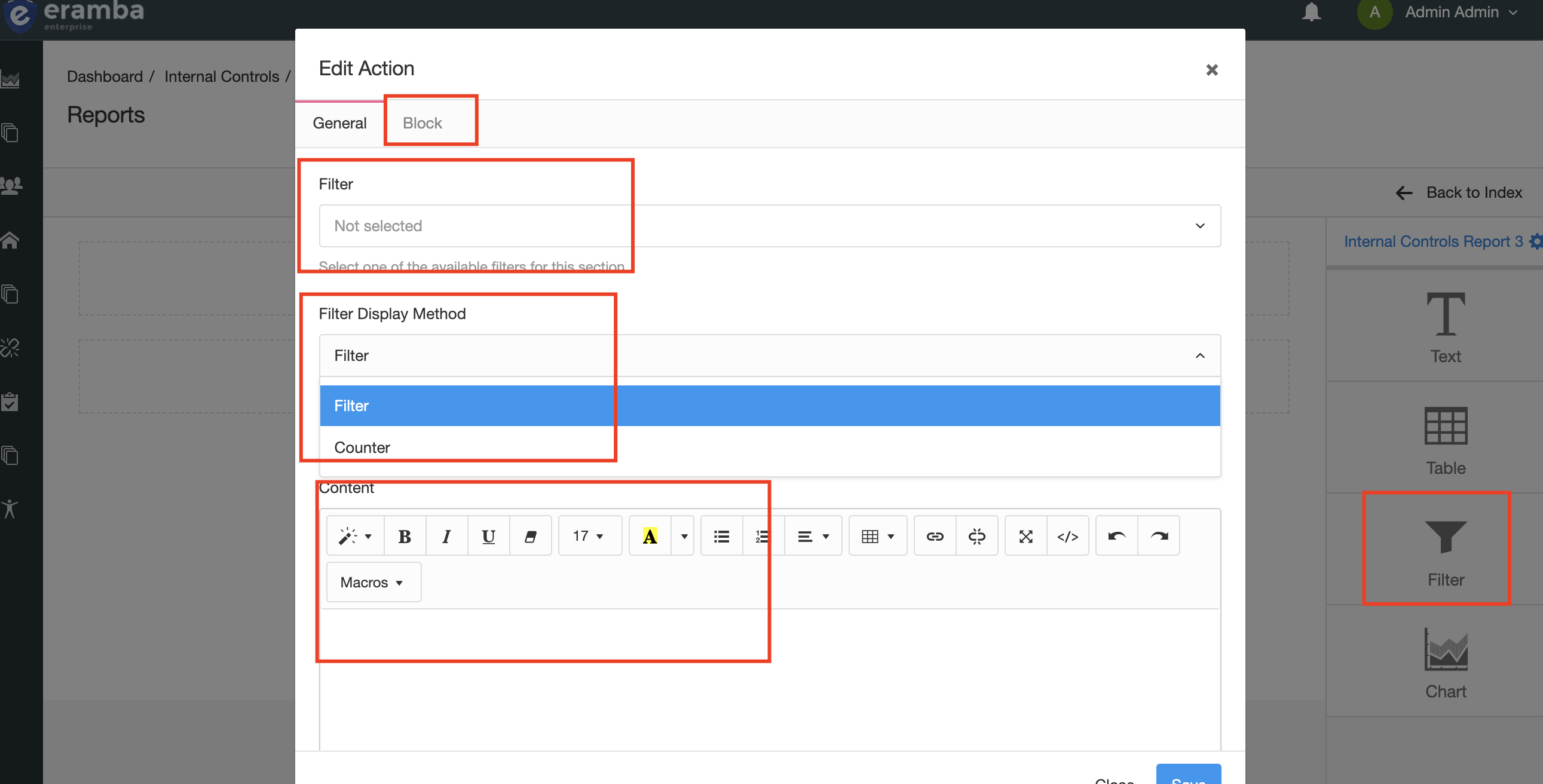
Vous devez également configurer si vous souhaitez voir la liste complète des éléments comme le filtre le montrerait ou simplement le compteur d’éléments. Dans les deux cas, vous pouvez inclure le texte de votre choix dans le widget.
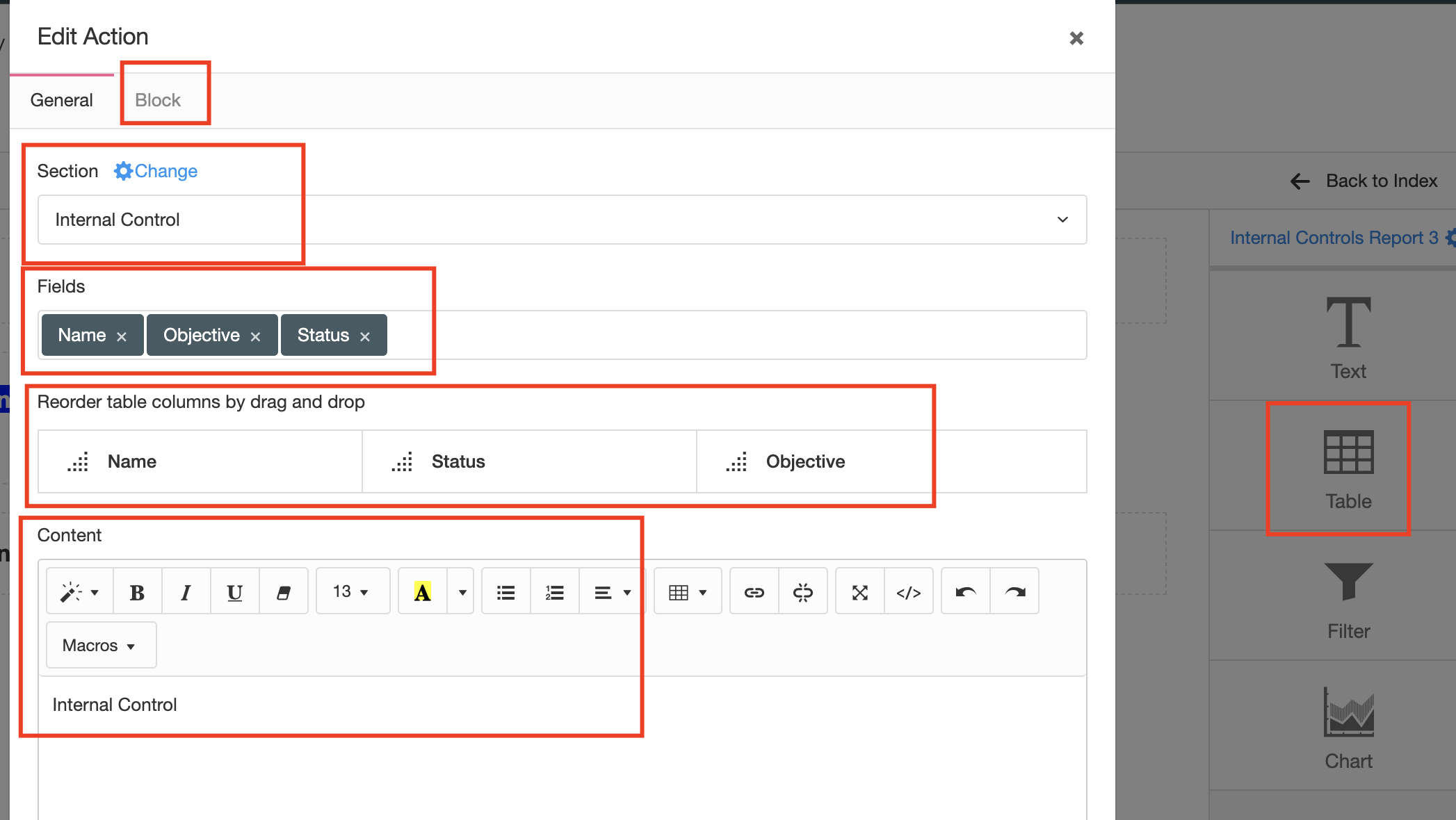
Le widget de tableau n'est disponible que sur le "Rapport d'article" et est utilisé pour décrire un article en détail. Vous devez sélectionner à partir de quel onglet (si le module que vous êtes a plus d'un onglet) vous voulez récupérer l'élément, quels champs vous voulez afficher, dans quel ordre vous voulez les afficher et du texte sur le widget (y compris les macros).
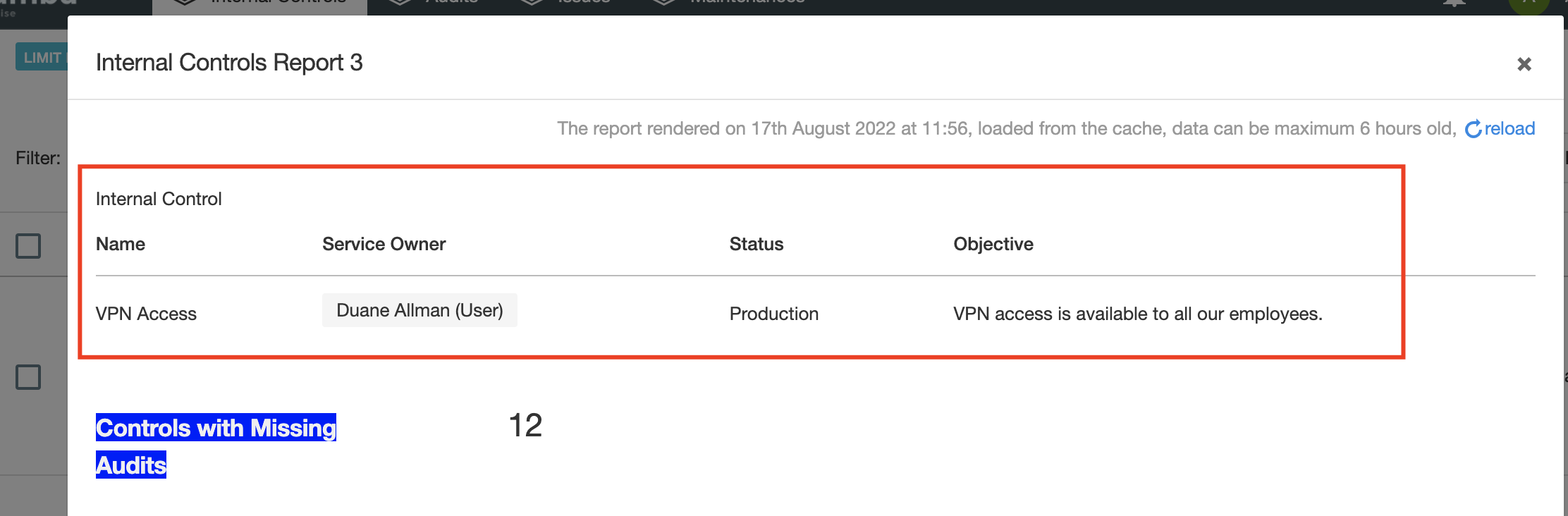
Si vous êtes sur une section avec plus d’un onglet, par exemple le module Politique, vous pouvez afficher le tableau de la politique et un second tableau pour ses avis (assurez-vous simplement de changer le tableau du widget en Avis). Le tableau une fois chargé ressemble à la capture d’écran ci-dessous.
Le widget de tâche n'est disponible que sur le rapport "Tableau de bord d'arrivée" et affiche les éléments (examens des risques, projets, tâches, audits, etc.) en fonction de leur échéance.
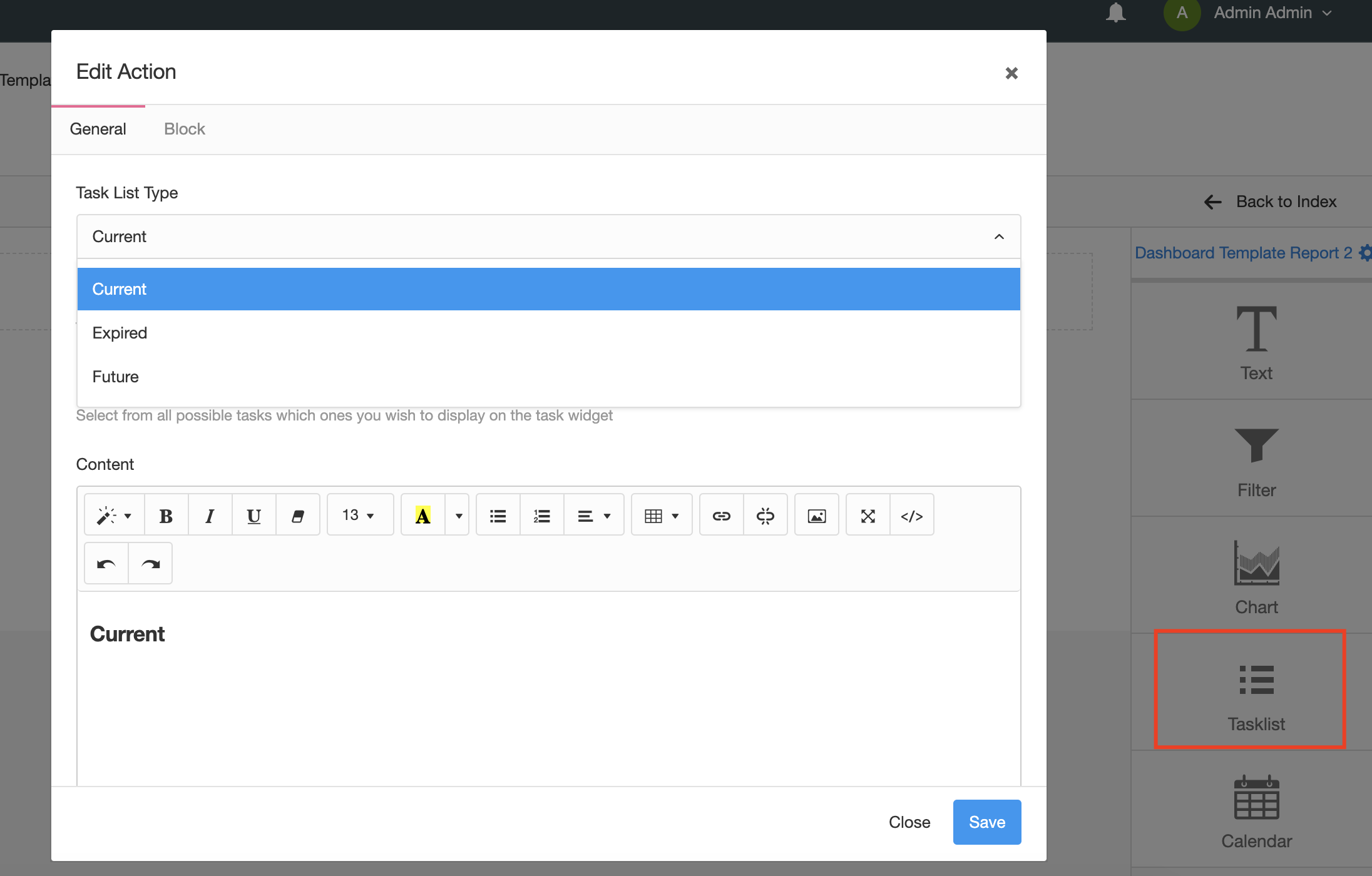
Vous devez sélectionner le type d’échéance que vous souhaitez afficher (Passé, Actuel ou Futur) puis les éléments (Risques, Projets, Etc). En règle générale, vous pouvez placer les trois échéances sur une seule ligne en faisant en sorte que la taille du bloc corresponde à 1/3 de l’écran.
Le widget graphique est disponible sur tous les types de rapports et est composé de plusieurs graphiques (camembert, heures supplémentaires, barres verticales, matrice des risques, etc.) de la plupart des sections. Ce sont des graphiques codés en dur - vous ne pouvez pas les modifier en termes de calcul ou de couleurs ou de types de graphiques qu'ils utilisent.
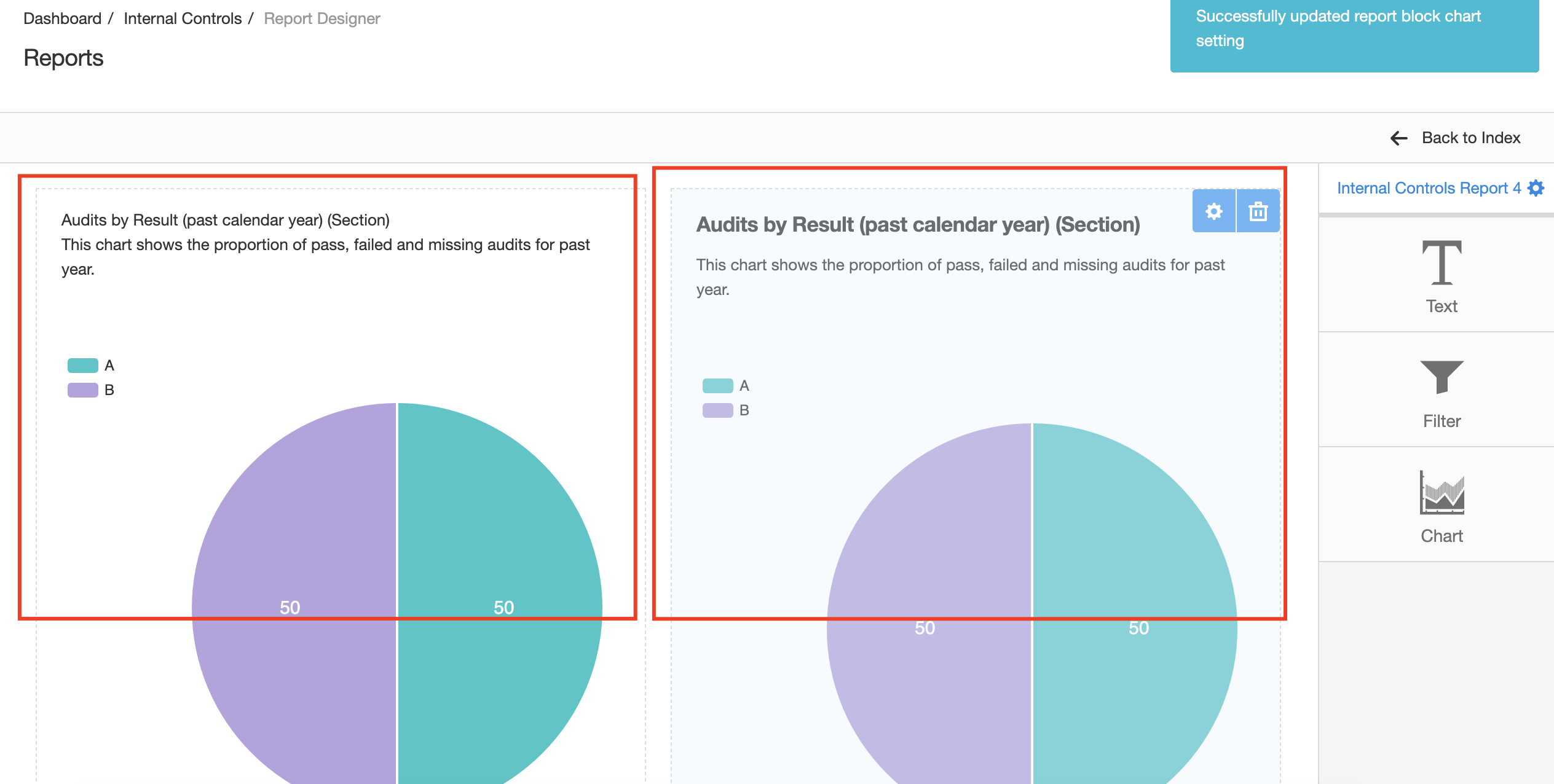
Lorsque vous faites glisser et déposez le widget de graphique dans le rapport, vous devez sélectionner la section à partir de laquelle vous souhaitez que le graphique provienne (par défaut, les graphiques de la section dans laquelle vous vous trouvez s'afficheront), puis le type de graphique.
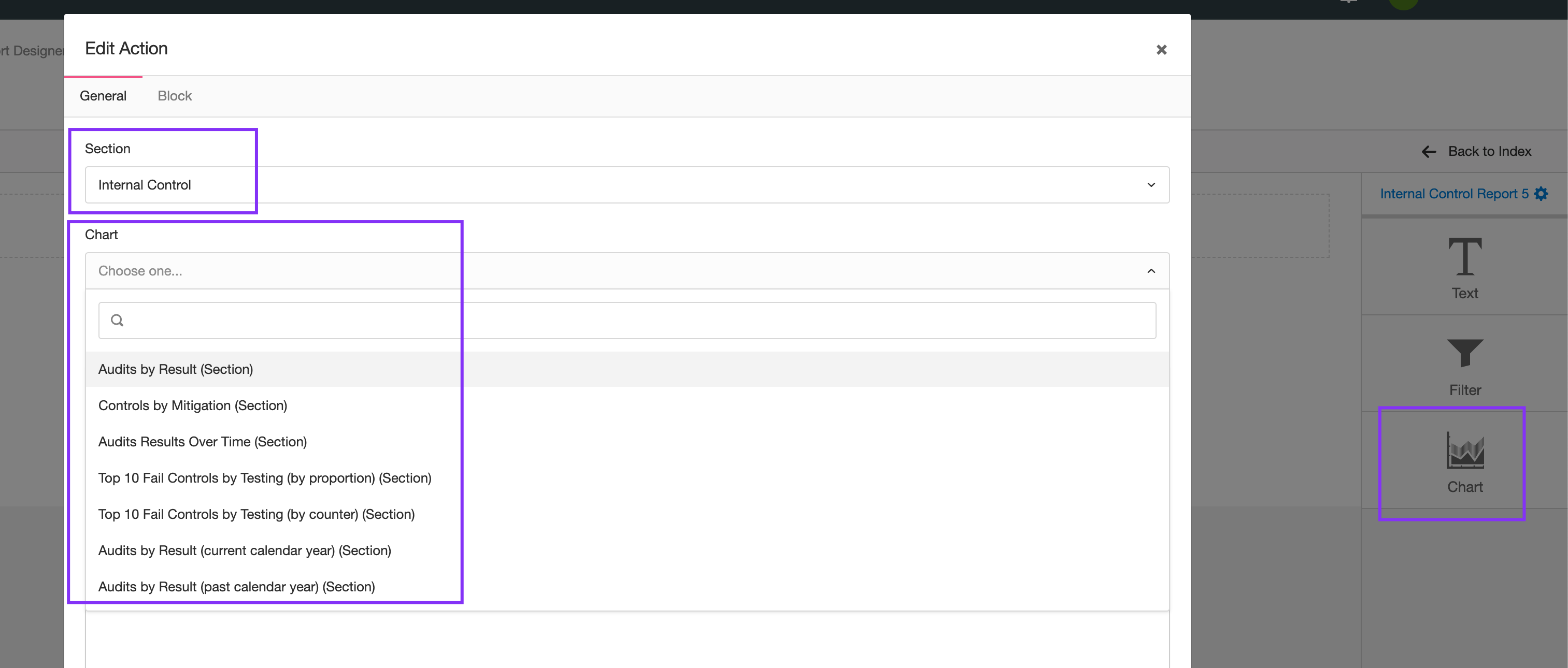
Si vous créez un rapport de section, seuls les graphiques de type « Section » s’afficheront. Si vous créez un rapport d’élément, vous verrez à la fois des graphiques « Article » et « Section ». Une fois que vous faites glisser et déposez le graphique et que vous sélectionnez un graphique, vous pouvez ajuster la taille du texte et du bloc.
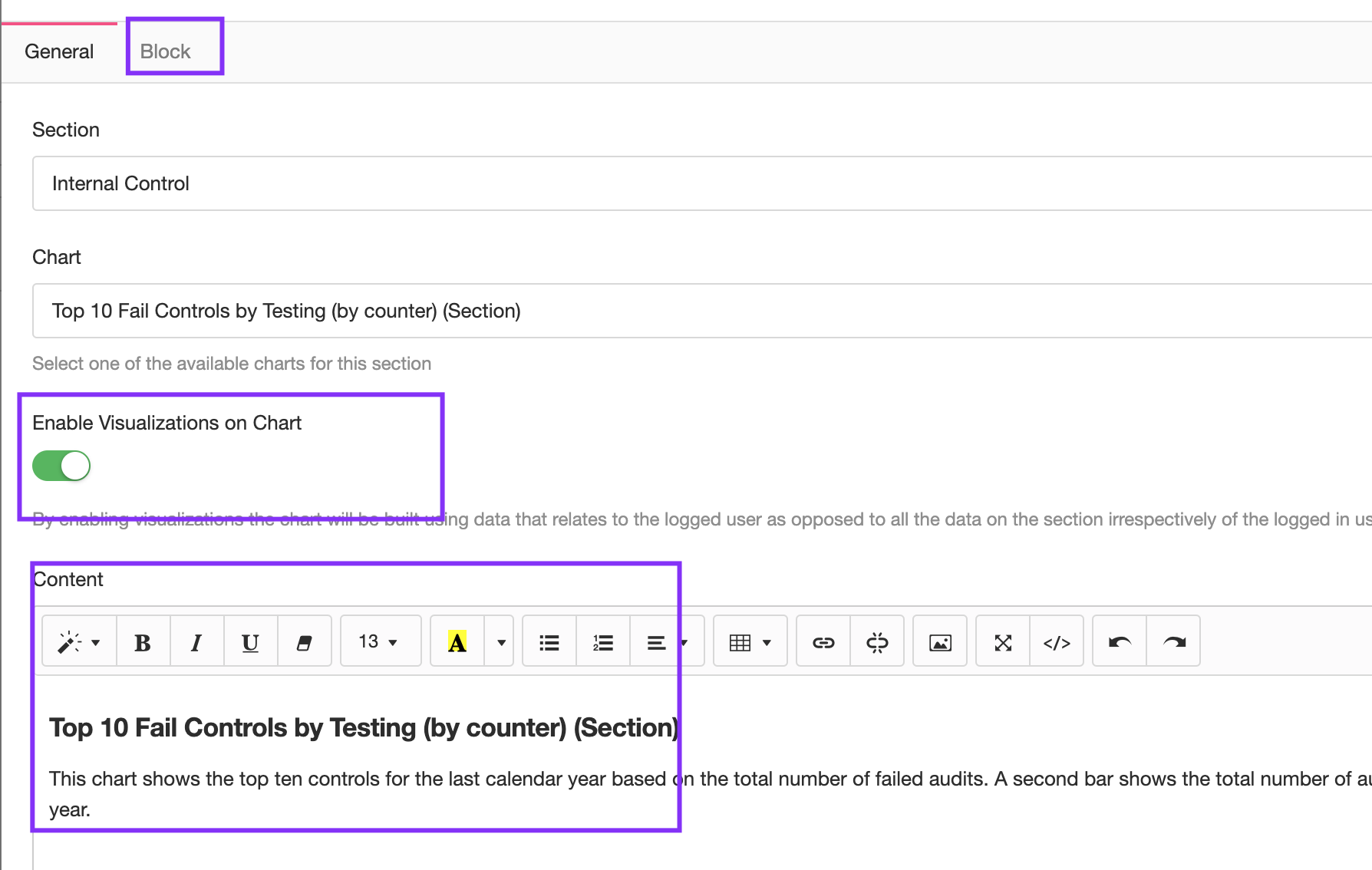
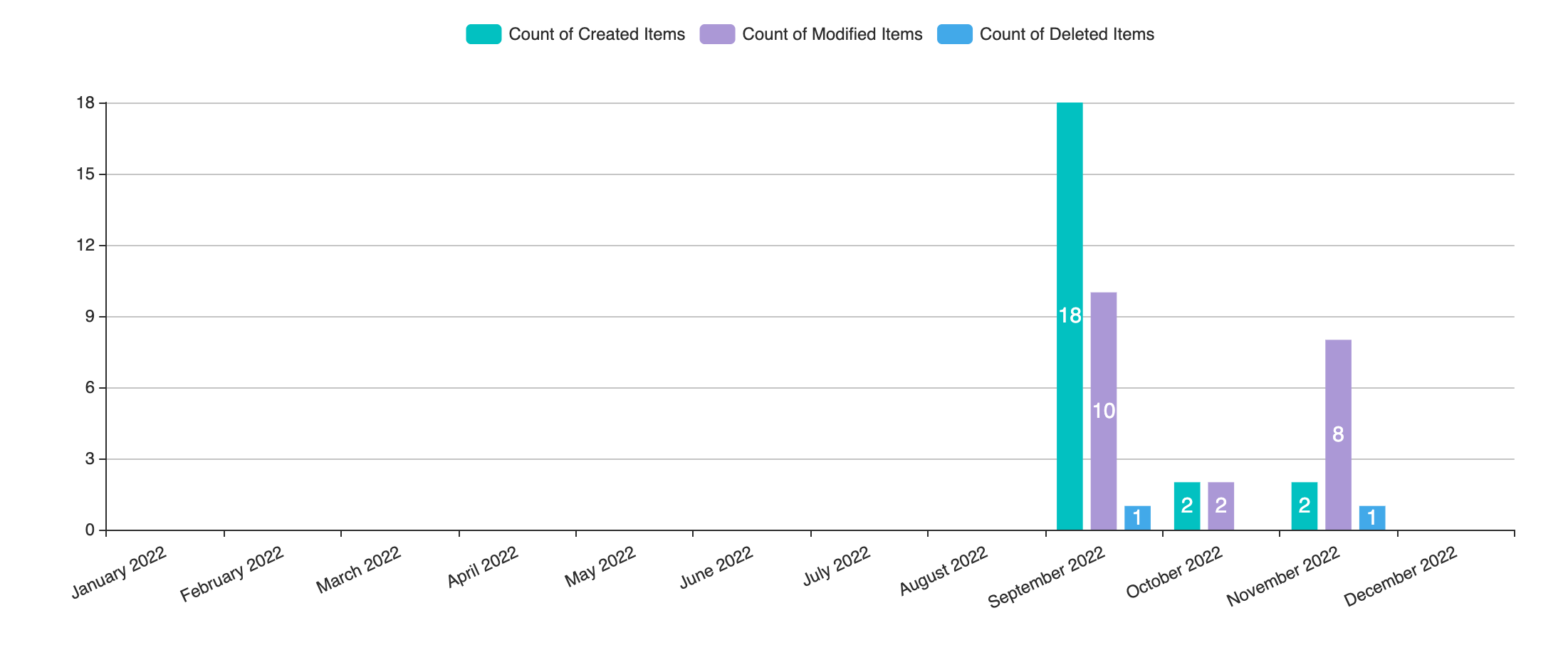
Nous construisons des graphiques spéciaux qui sont disponibles dans tous les modules et nous les appelons des graphiques système. Les graphiques Crud montrent sur des barres verticales, au cours des 12 derniers mois, combien d'éléments ont été créés, modifiés et supprimés sur le module.
L’état par groupe affiche l’état dynamique (ceux créés par vous ou définis par le système) au fil du temps. Ce graphique est tout à fait configurable car l’état dynamique affiché sur le tableau peut être défini par vous de presque toutes les manières que vous souhaitez (voir cours sur l’état dynamique ).
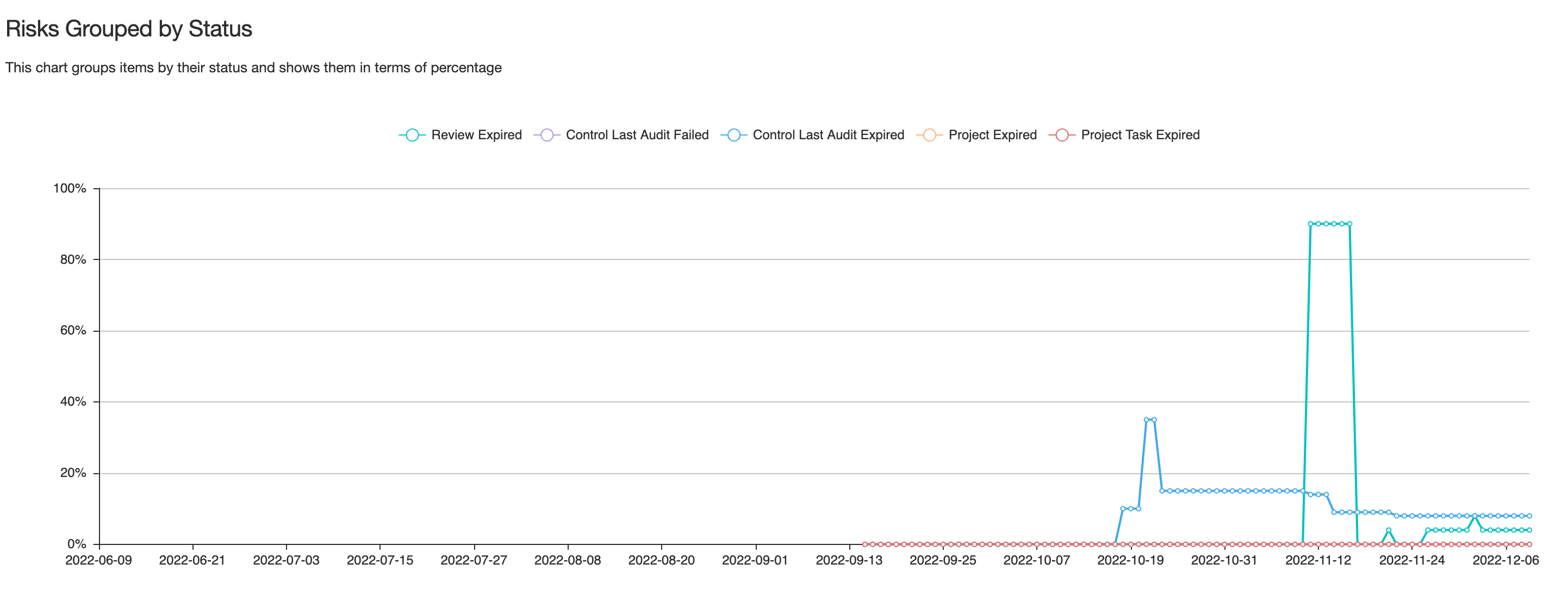
Lors de la création d’un graphique comme celui-ci, il vous sera demandé quels statuts dynamiques vous souhaitez inclure dans le graphique, cela vous permet de créer des graphiques séparés pour un ou plusieurs statuts dynamiques.
Widgets du générateur de modèles de rapport Lire la suite »
Créez vos propres modèles de rapport à l’aide de widgets
Dans cet épisode, nous allons vous présenter les fonctionnalités de base des rapports, notamment comment vous pouvez :
Lorsqu'un rapport est chargé, il inclura très probablement des graphiques, des filtres, etc. qui seront remplis avec les données que le système a récupérées.
Il est important de mentionner que les données utilisées pour créer les rapports dépendent de l'utilisateur qui charge le rapport. Par défaut, les utilisateurs ne peuvent voir que les données qui les concernent (consultez les cours de gestion des accès) et, par conséquent, les rapports seront différents pour chaque utilisateur.
L'exception à cette règle est lorsque les rapports sont envoyés par e-mail, dans ce cas les rapports sont exécutés en tant qu'"Admin" et donc eramba pourra voir toutes les données. Gardez cela à l'esprit lorsque vous envoyez des rapports par e-mail.
Comme mentionné dans l'introduction, il existe deux types de rapports dans eramba :
Pour accéder à ces rapports, vous devez utiliser le menu de la barre supérieure et sélectionner les rapports "Section" ou "Item", cela listera les rapports disponibles disponibles sur le module.
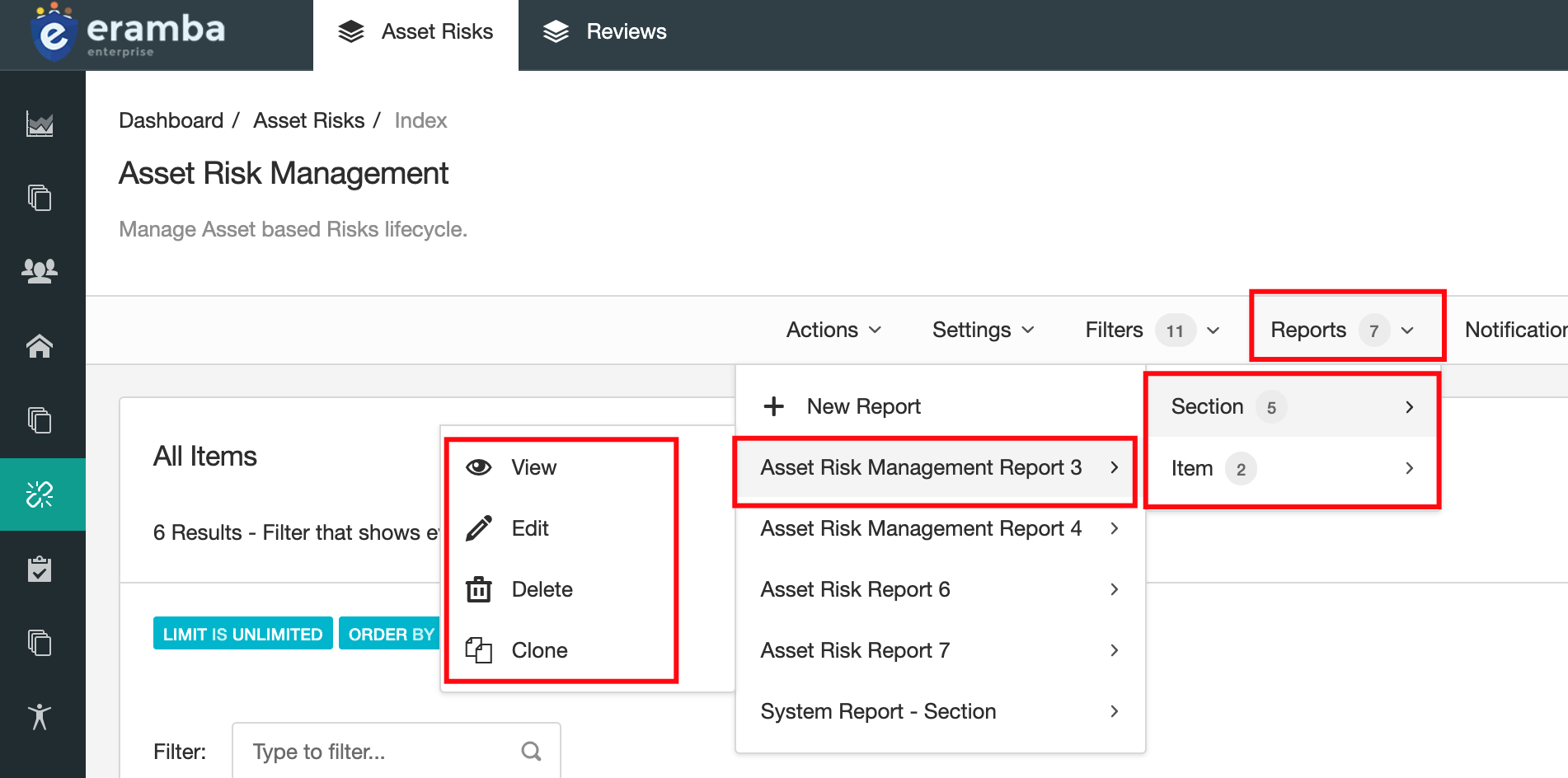
A partir de ce menu, vous pouvez :
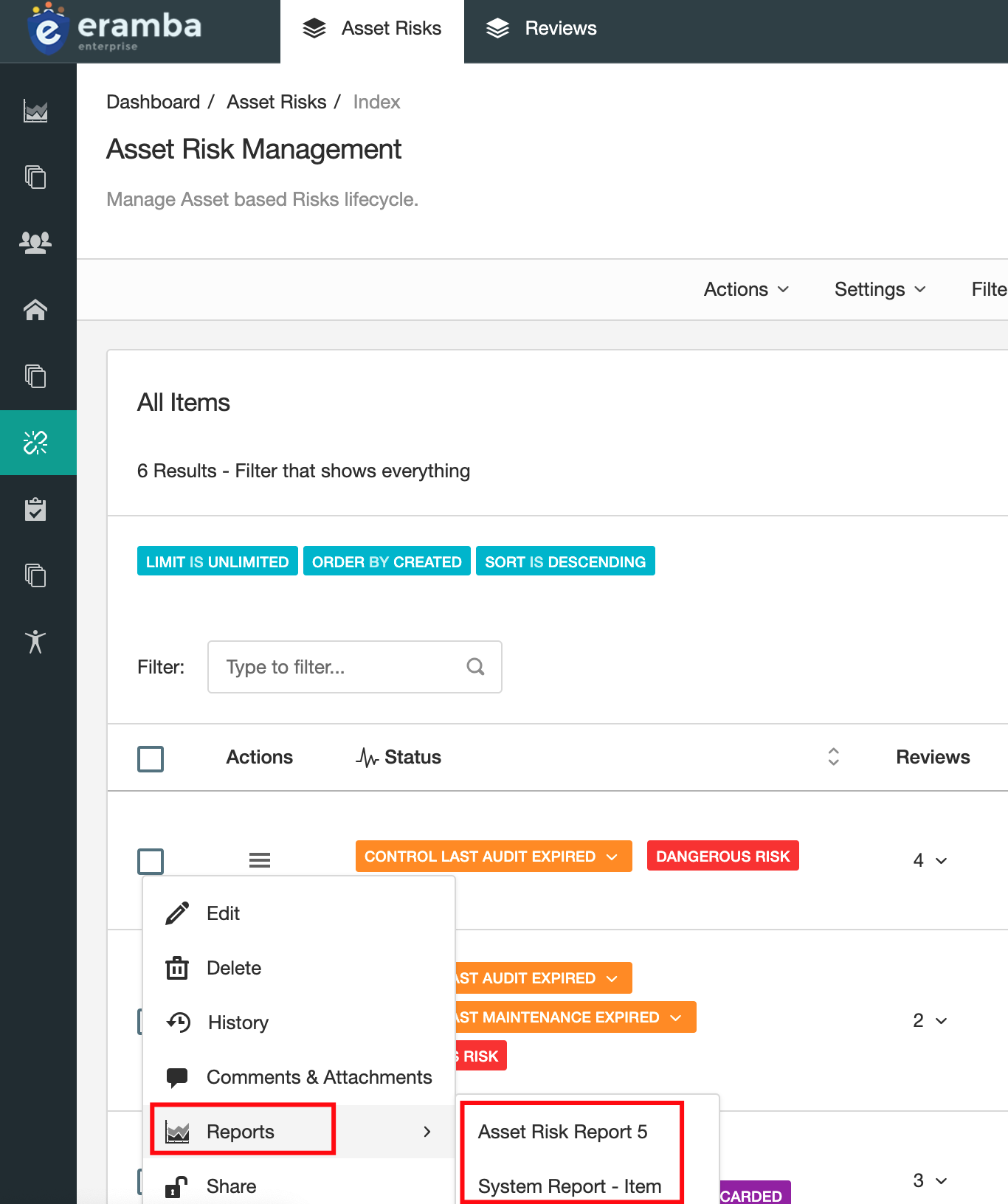
La fonctionnalité « Afficher » est disponible dans le menu supérieur pour les « Rapports de section » et au niveau de l’élément pour les « Rapports d’élément », car les « Rapports d’élément » s’appliquent à des éléments spécifiques. Lorsque vous cliquez sur « Rapports » sur n’importe quel élément, eramba charge les « Modèles d’éléments » disponibles pour ce module que vous pouvez « Afficher ».
Le "Tableau de bord d'atterrissage" s'affiche chaque fois que les utilisateurs se connectent à eramba - c'est un paramètre système que vous pouvez gérer depuis "Système" > "Paramètres" > "Tableaux de bord". Il y aura un modèle de tableau de bord par défaut qu'il ne peut pas être modifié, il peut être cloné, cela vous permet de faire une copie et de modifier la copie.
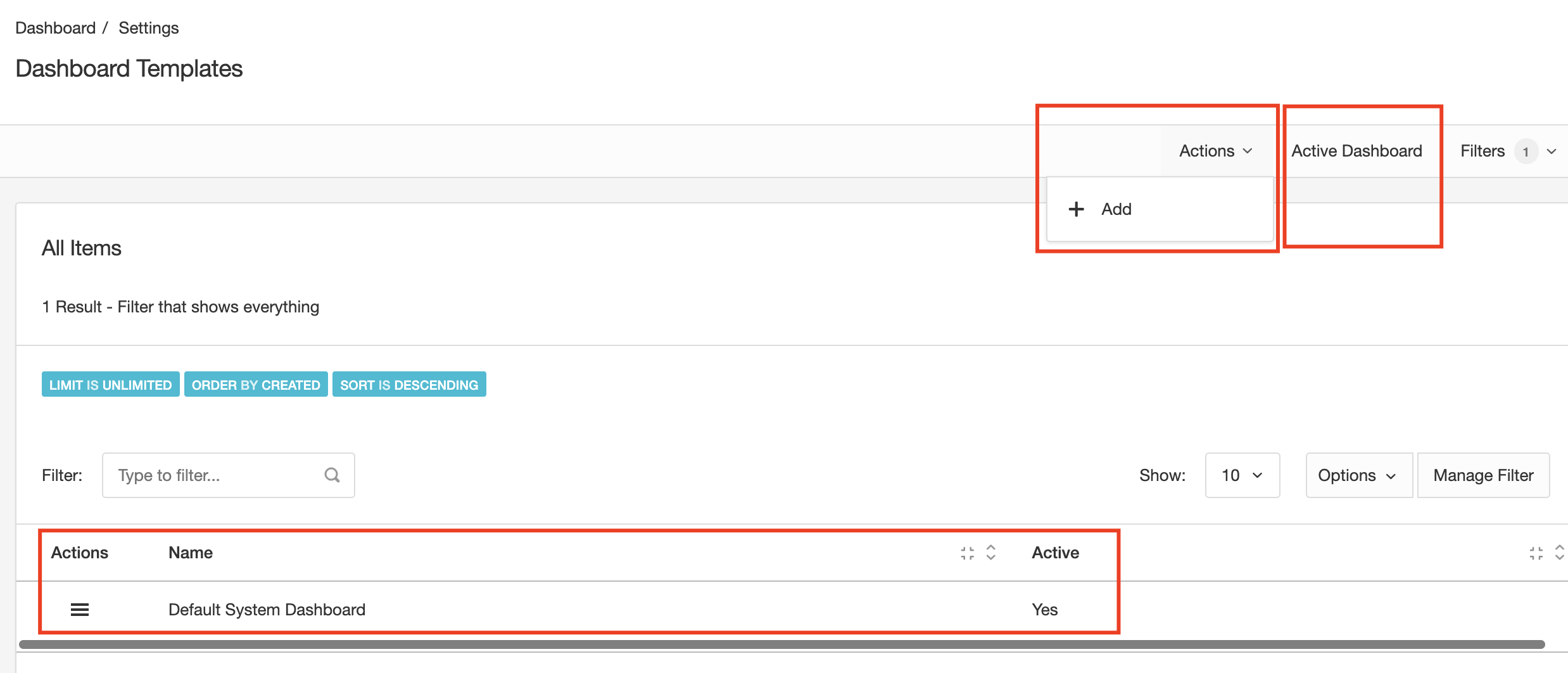
Vous aurez également la possibilité de créer un nouveau modèle et de définir quel modèle est actif sur la page de destination. Un seul tableau de bord peut être actif à la fois et il s’appliquera à chaque utilisateur qui se connecte.
Lorsque vous chargez un tableau de bord (sur la page d'accueil, un article ou un rapport de section sur n'importe quel module), eramba doit effectuer de nombreuses requêtes et calculs qui coûtent beaucoup de ressources, pour cette raison, eramba essaiera généralement de stocker le rapport sur le cache sur la première exécution et laissez-le là pendant un certain temps (généralement 6 h) à moins que vous ne demandiez explicitement à eramba d'actualiser les données du rapport.
Si vous modifiez des données sur le système, l'actualisation des rapports peut prendre jusqu'à 6 heures, sauf si vous les réexécutez manuellement.
Lorsque vous chargez eramba pour la première fois de la journée, le tableau de bord de destination fonctionnera en arrière-plan jusqu'à ce qu'il se termine, cela peut prendre un certain temps, alors vaquez à vos occupations dans eramba et revenez à la page de destination dans quelques minutes et cela devrait être complété et affiché.

Une fois le tableau de bord créé, il sera mis en cache et affiché. Vous pouvez savoir quand le tableau de bord a été créé si vous regardez dans le coin supérieur droit.
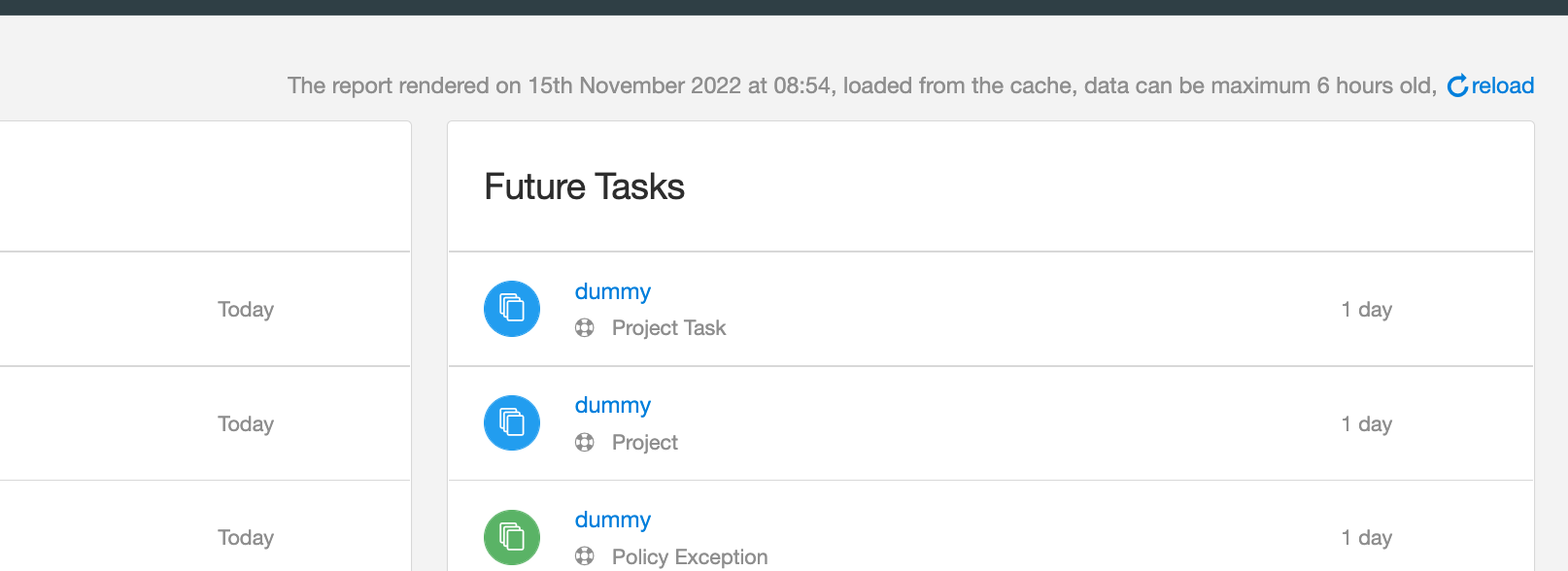
Si vous souhaitez reconstruire le tableau de bord car les données affichées ne sont pas assez à jour alors cliquez sur « recharger » le processus recommencera, le tableau de bord avec faire des requêtes et des calculs, construire un nouveau rapport, le mettre en cache et vous le montrer pour les 6 prochaines heures.
Si les rapports s’exécutent indéfiniment (cela ne devrait jamais prendre plus de 10 minutes) et ne se terminent jamais, c’est parce que vous avez un problème avec votre déploiement d’eramba – vérifiez sous système / paramètres / santé du système pour vous assurer que tout va bien et aussi système / paramètres / Travaux en file d’attente pour s’assurer que les travaux sont terminés.
Types de rapports Lire la suite »

(+237) 674368662