Eramba

Filtres d’e-mails

Filtres

Rechercher des données littéralement de millions de façons différentes – longtemps

Filtres d'e-mails

Envoyez vos filtres par e-mail à intervalles réguliers pour des rapports automatisés

Introduction

Une fois que vous avez enregistré vos filtres, vous pouvez les envoyer régulièrement et automatiquement par e-mail sous forme de pièces jointes CSV ou PDF à votre e-mail. Dans ce guide, nous expliquons le processus sur la façon dont cela est fait.

Création d'une notification de rapport

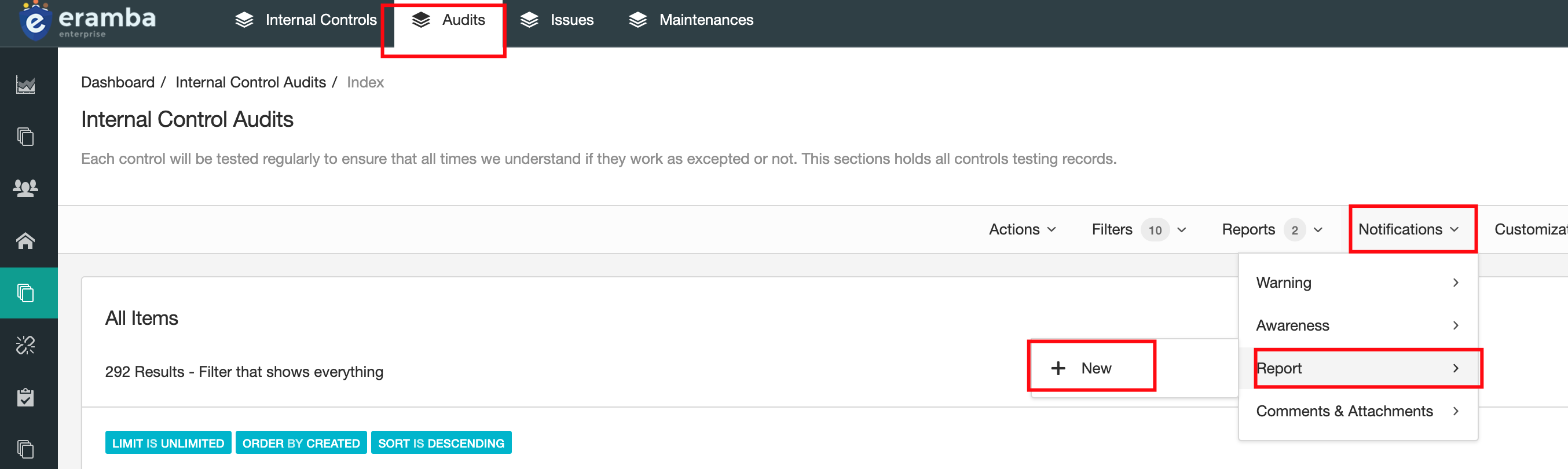
Assurez-vous que vous êtes sur la section et l'onglet où votre filtre a été créé, par exemple si vous avez créé un filtre sur l'onglet "Audit" du module "Contrôle interne", est dans cet onglet où vous devez créer la "Notification de rapport " en allant dans "Notifications" > "Notifications de rapport" > "Ajouter un nouveau"
Une fois la fenêtre de notification ouverte, vous devez :

  • Sélectionnez “Envoyer des filtres programmés”.
  • Définissez un nom pour votre notification.
  • Sélectionnez le filtre que vous souhaitez envoyer.
  • Sélectionnez PDF ou CSV, nous recommandons CSV afin que vous puissiez travailler avec la sortie sur vos feuilles de calcul
  • Activez ou désactivez le paramètre “Ignorer les résultats vides”. Lorsque la notification s’exécute, elle exécute le filtre. Si le filtre ne donne aucun résultat, il n’est peut-être pas nécessaire d’envoyer un e-mail.
  • Sous “Période”, sélectionnez la fréquence à laquelle vous souhaitez que ce rapport soit exécuté et envoyé par e-mail
  • Sous l’onglet “Destinataire”, vous devez inclure un ou plusieurs utilisateurs/groupes qui recevront l’e-mail. Vous pouvez également inclure des adresses e-mail.
  • Sous “Corps de l’e-mail”, vous pouvez ajuster l’objet et le corps de votre notification de rapport

Une fois cela fait, enregistrez la notification, elle s’exécutera automatiquement en fonction des paramètres que vous avez définis.

Filtres d’e-mails Lire la suite »
Paramètres de filtre

Filtres

Rechercher des données littéralement de millions de façons différentes – longtemps

Paramètres de filtre

Créer des filtres pour pouvoir les réutiliser à tout moment

Introduction

Nous allons maintenant expliquer tous les paramètres de filtrage, notamment :

  • Les conditions
  • Tri
  • Rendez-vous
  • Compteur Vs Étiquettes
  • Options de colonnes
  • Privé Vs. Public
  • Afficher sur l'index
  • Options d'affichage du filtre

Les conditions

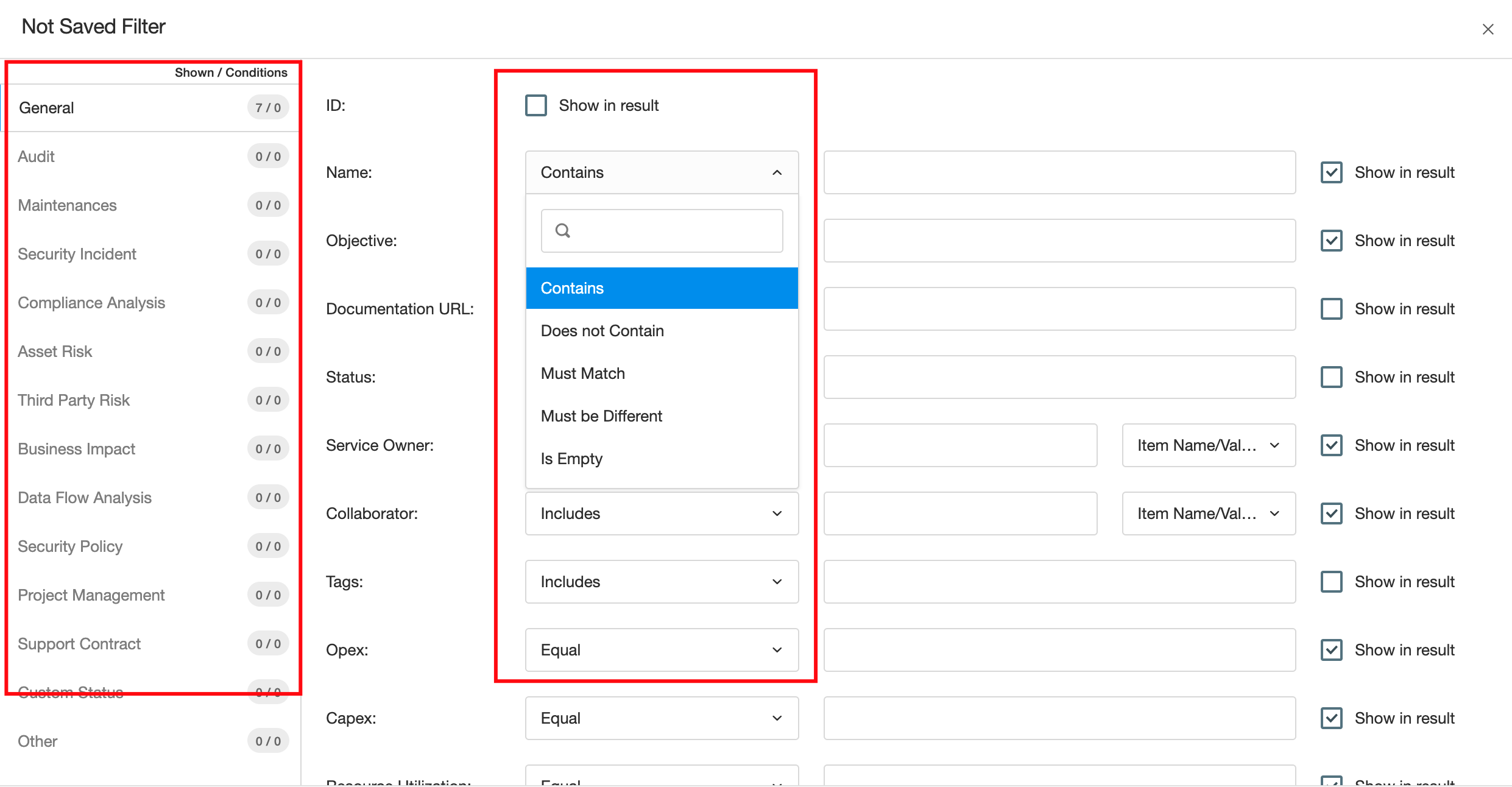
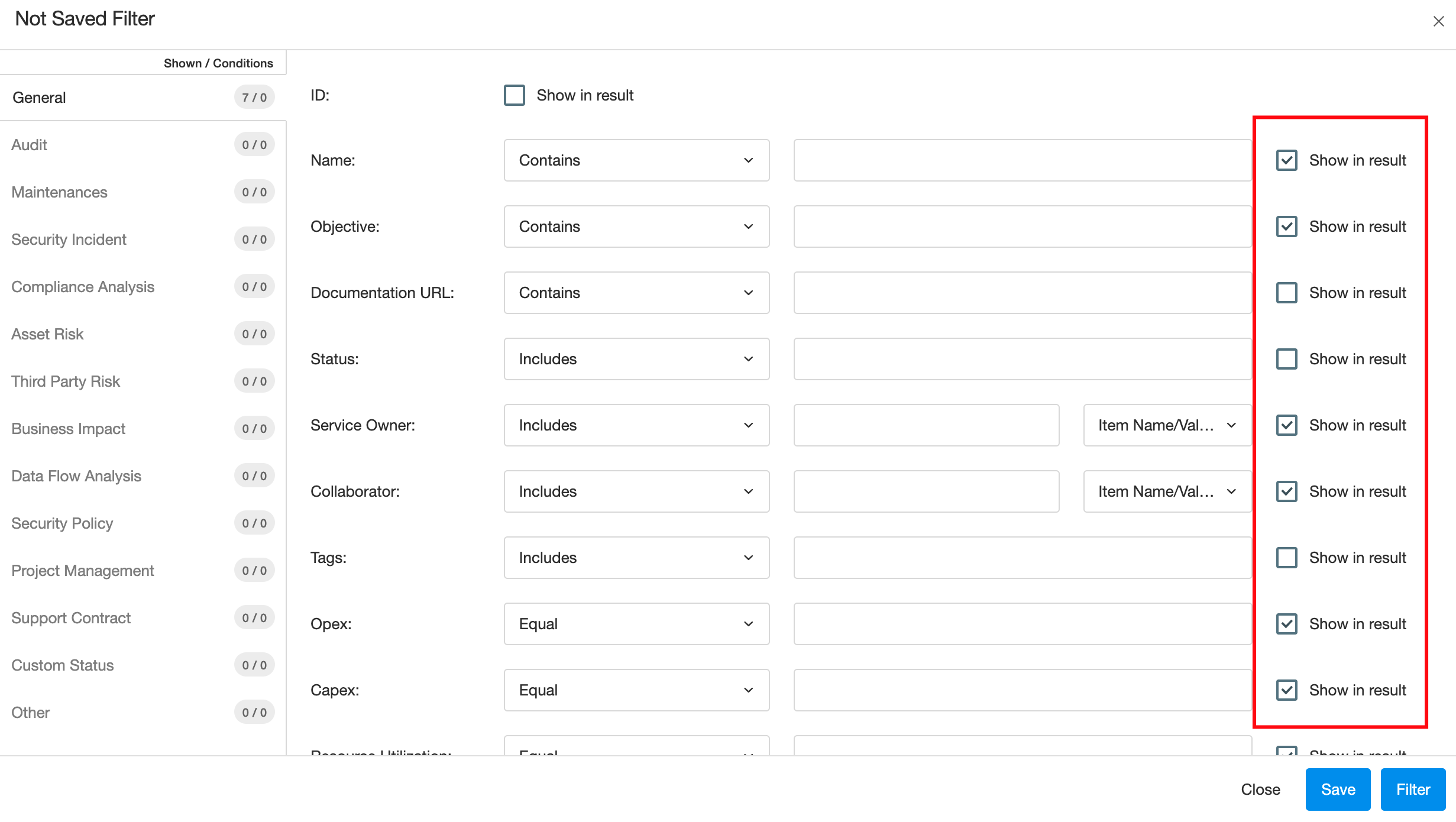
Peu importe si vous créez un filtre temporel ou modifiez un nouveau filtre, vous pouvez choisir les conditions d'affichage des données. Par exemple : Je veux voir toutes les politiques qui ont le statut "Expiré" et qui sont utilisées dans "ISO 27001". La fenêtre des paramètres de filtre vous donne des conditions pour chaque champ du module et vous permet également de rechercher dans les modules en utilisant le panneau de gauche.

Cela vous donne la possibilité de rechercher littéralement des millions de façons différentes. Si vous avez utilisé les champs personnalisés et avez créé de nouveaux champs, ils seront également affichés sur le panneau de gauche.

Tri

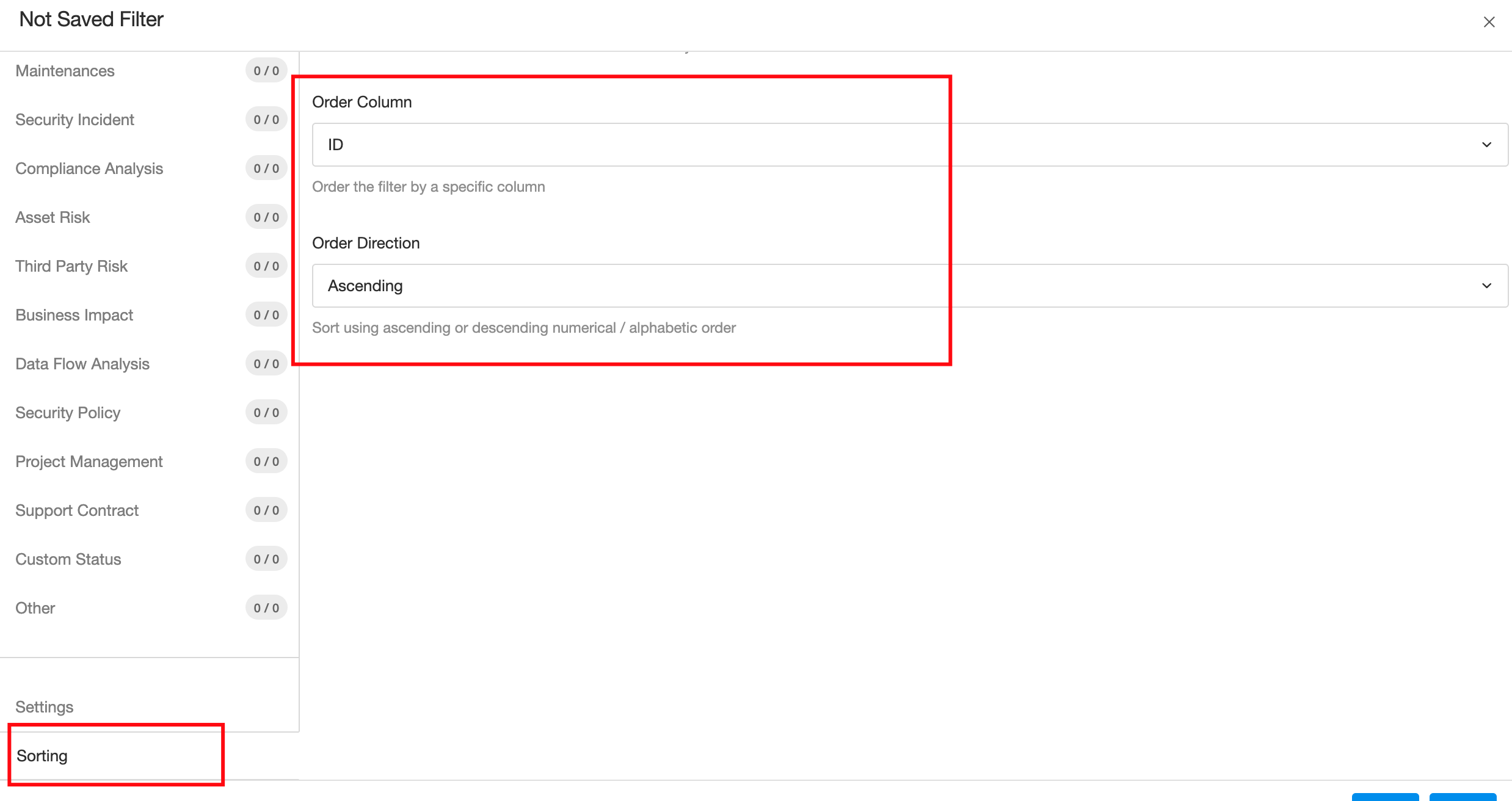
Vous pouvez trier les données affichées sur le filtre, vous pouvez le faire de deux manières (et l'une a une prévalence sur l'autre). Une façon est sur les paramètres de filtre, dans le panneau de gauche, utilisez les options de tri.

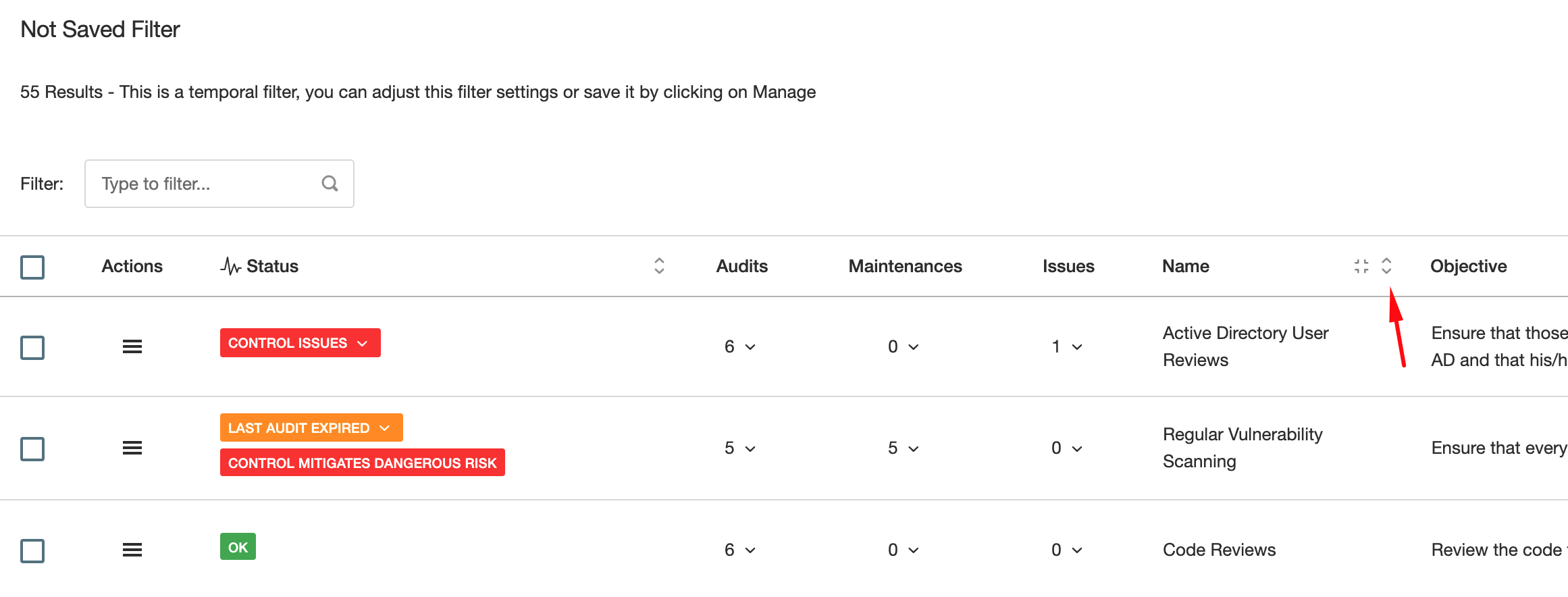
L’autre méthode consiste à trier une fois que le filtre a déjà été exécuté sur les données affichées. Chaque colonne aura l’option de tri et cela prévaut sur les paramètres de filtre.

Rendez-vous

Il est rare que vous deviez effectuer une recherche sur plusieurs dates. Par exemple : donnez-moi tous les audits entre le 1er janvier et le 31 janvier. Parfois, vous aurez besoin d'un calendrier de référence (il y a une semaine, le mois prochain, etc.) au lieu d'une date absolue (1er janvier, etc.).

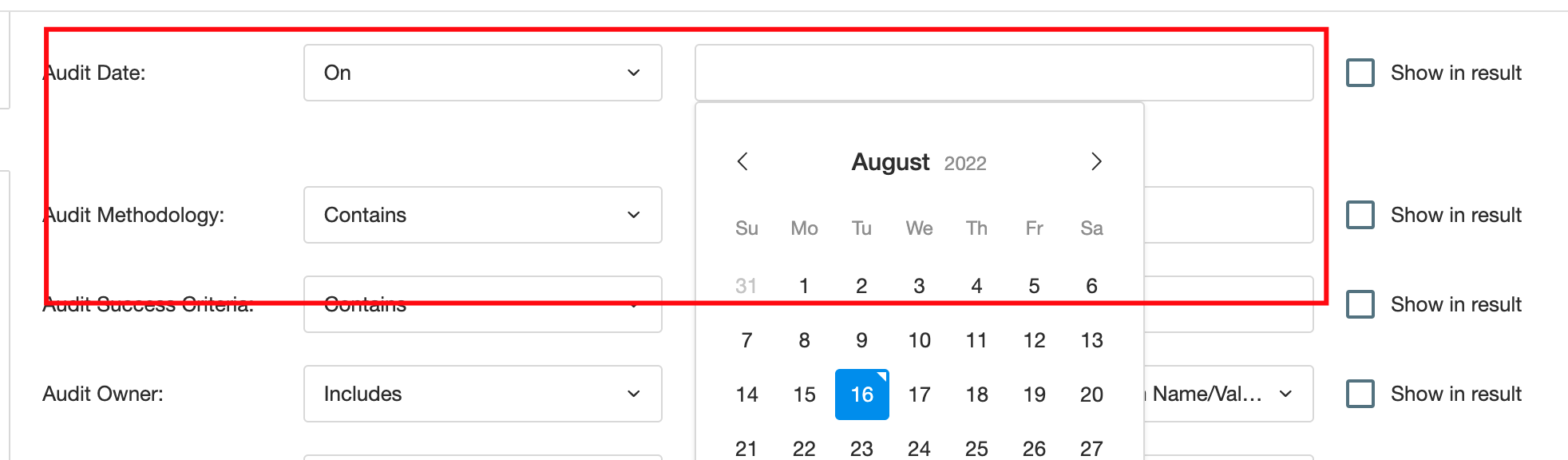
Si vous souhaitez utiliser des dates absolues, utilisez simplement le sélecteur de date fourni sur le terrain.

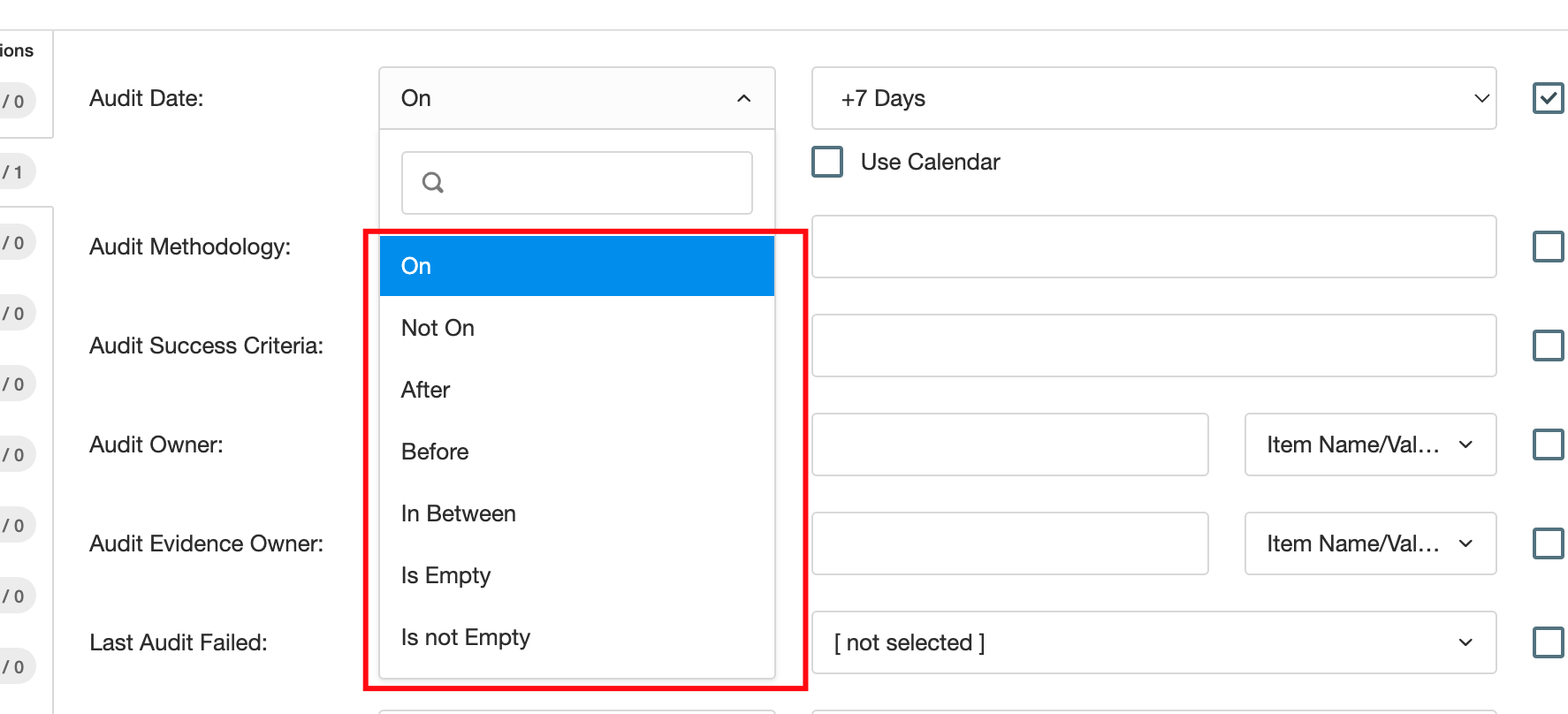
Si vous souhaitez utiliser des horaires de référence, vous devez désactiver le sélecteur de date, puis sélectionner les options disponibles. 

Pour utiliser la référence, vous devrez utiliser une combinaison de la date de référence :

  • +1, +10 signifie 1 ou 10 jours dans le futur en considérant “Aujourd’hui” la date de début. Si aujourd’hui est le 1er juillet et que vous sélectionnez +10, cela signifie le 10 juillet.
  • -1, -10 fonctionne de la même manière mais dans le passé.

Ensuite, vous pouvez couvrir différentes périodes de temps lorsque vous utilisez la condition du champ

La logique fonctionne comme suit, supposons qu’aujourd’hui est le 10 juillet et que vous sélectionnez +1

  • Le : signifie le 11 juillet
  • Pas le : signifie n’importe quelle date sauf le 11 juillet
  • Après : signifie tous les jours après le 11 juillet
  • Avant : cela signifie tous les jours entre le 10 juillet et le 11 juillet

Si votre sélection aurait été -1 :

  • Le : signifie le 9 juillet
  • Pas activé : signifie n’importe quel jour sauf le 9 juillet
  • Après : signifie tous les jours après le 9 juillet jusqu’au 10 juillet
  • Avant : signifie tous les jours avant le 9 juillet

Les jours de référence sont utiles lors de l’utilisation de filtres car vous pouvez les configurer pour dire par exemple : Donnez-moi toutes les exceptions expirant dans les deux prochaines semaines. Vous configureriez comme :

  • Etat : “Avant”
  • Référence : +14

Options de colonne

Vous pouvez choisir les colonnes à afficher une fois le filtre exécuté, moins vous affichez de colonnes, plus le système répondra rapidement. Vous pouvez choisir quelles colonnes sont affichées ou non en les sélectionnant sur le filtre.

Compteur Vs Étiquettes

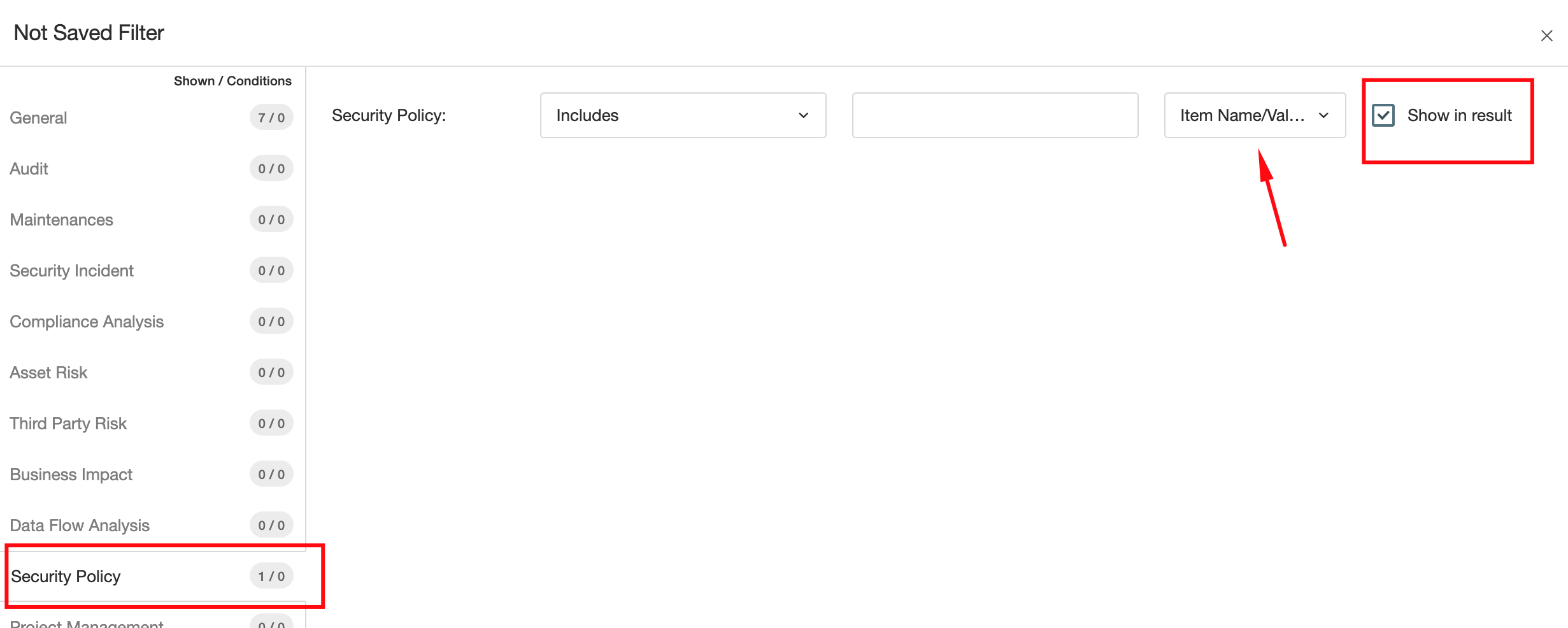
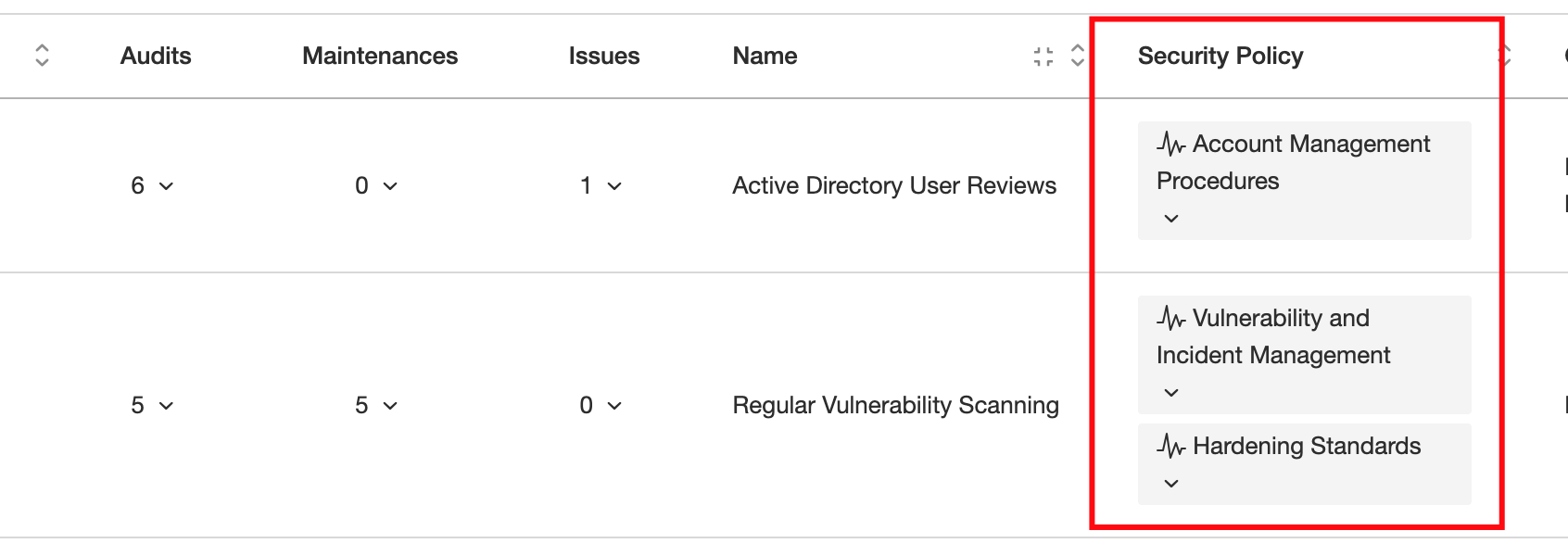
Certaines colonnes afficheront "Libellés" par défaut. Par exemple, si je suis dans le module de contrôle et que vous choisissez de voir les "Politiques" liées au contrôle, vous sélectionnerez dans "Afficher sur les résultats" l'élément Politique. Notez l'option d'affichage du compteur ou des étiquettes.

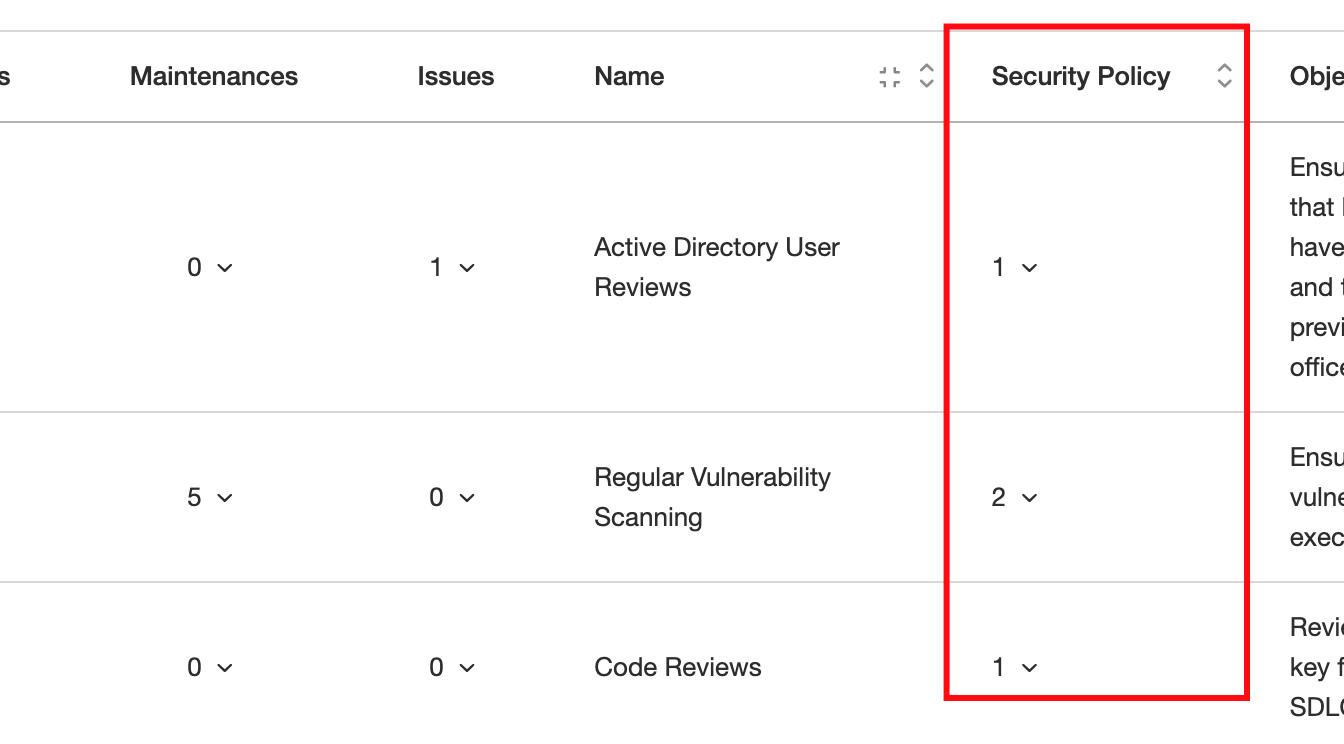
Si vous modifiez l’option Counter Vs Label, vous pouvez choisir de voir les stratégies par nom ou sous forme de compteur :

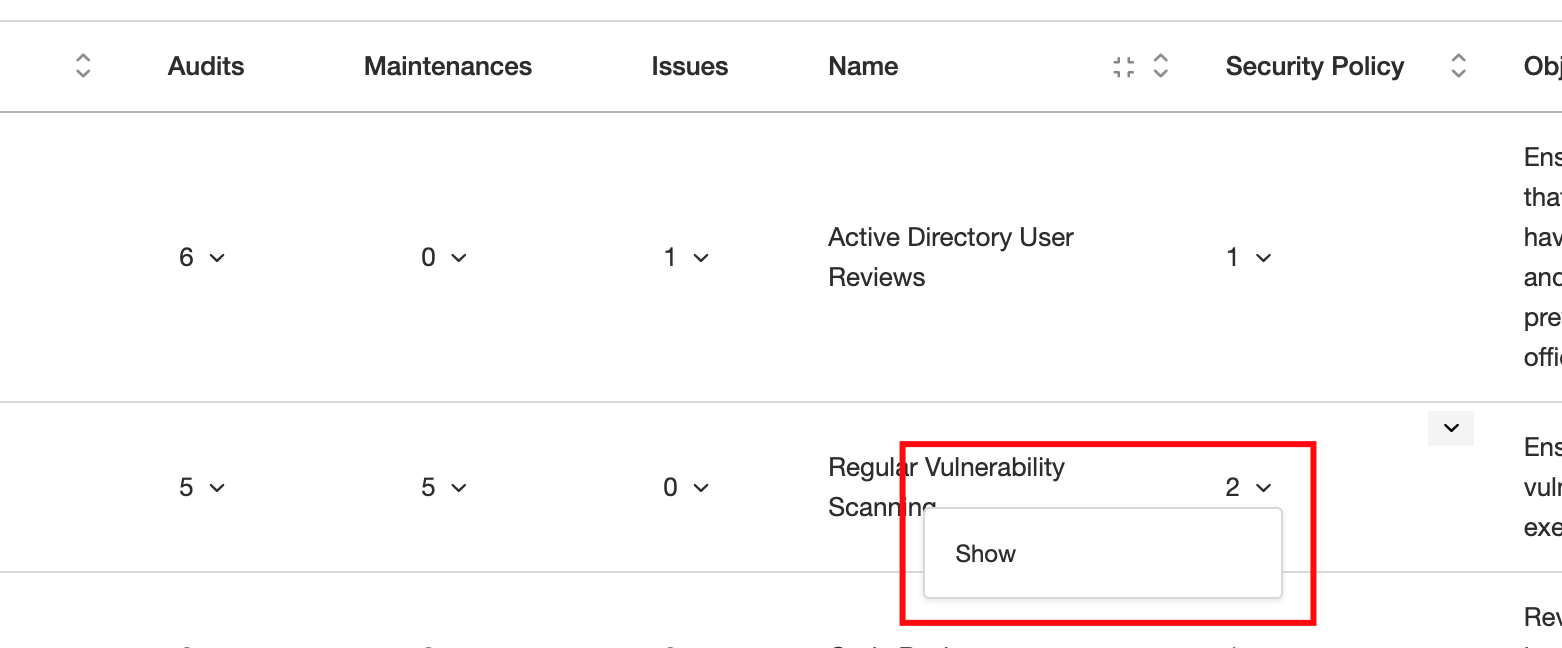
Il y a des avantages à utiliser le compteur – si vous avez de nombreuses étiquettes, votre cellule deviendra très grande et le tableau ne sera pas beau et le compteur comprend également un raccourci sur lequel vous pouvez cliquer et vous serez redirigé vers la section avec un filtre automatique qui ne fera que montrer ces éléments.

Privé Vs. Public

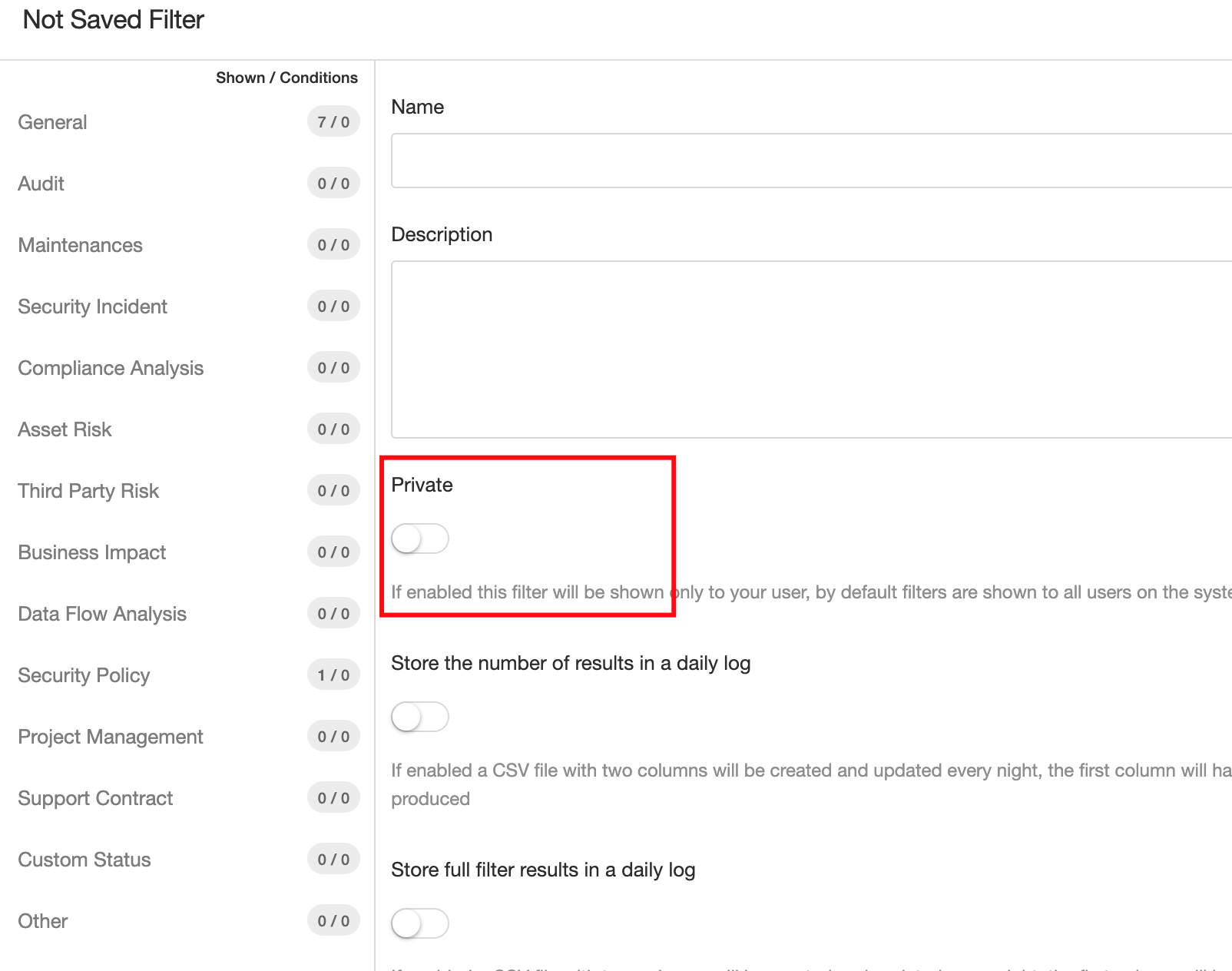
Lorsque vous créez un filtre par défaut est un filtre "Public", toute personne dans eramba qui a accès à la section et pour voir les filtres verra vos filtres répertoriés. Vous pouvez rendre le filtre privé en allant dans "Paramètres" et en rendant le filtre "Privé"

Afficher sur l'index

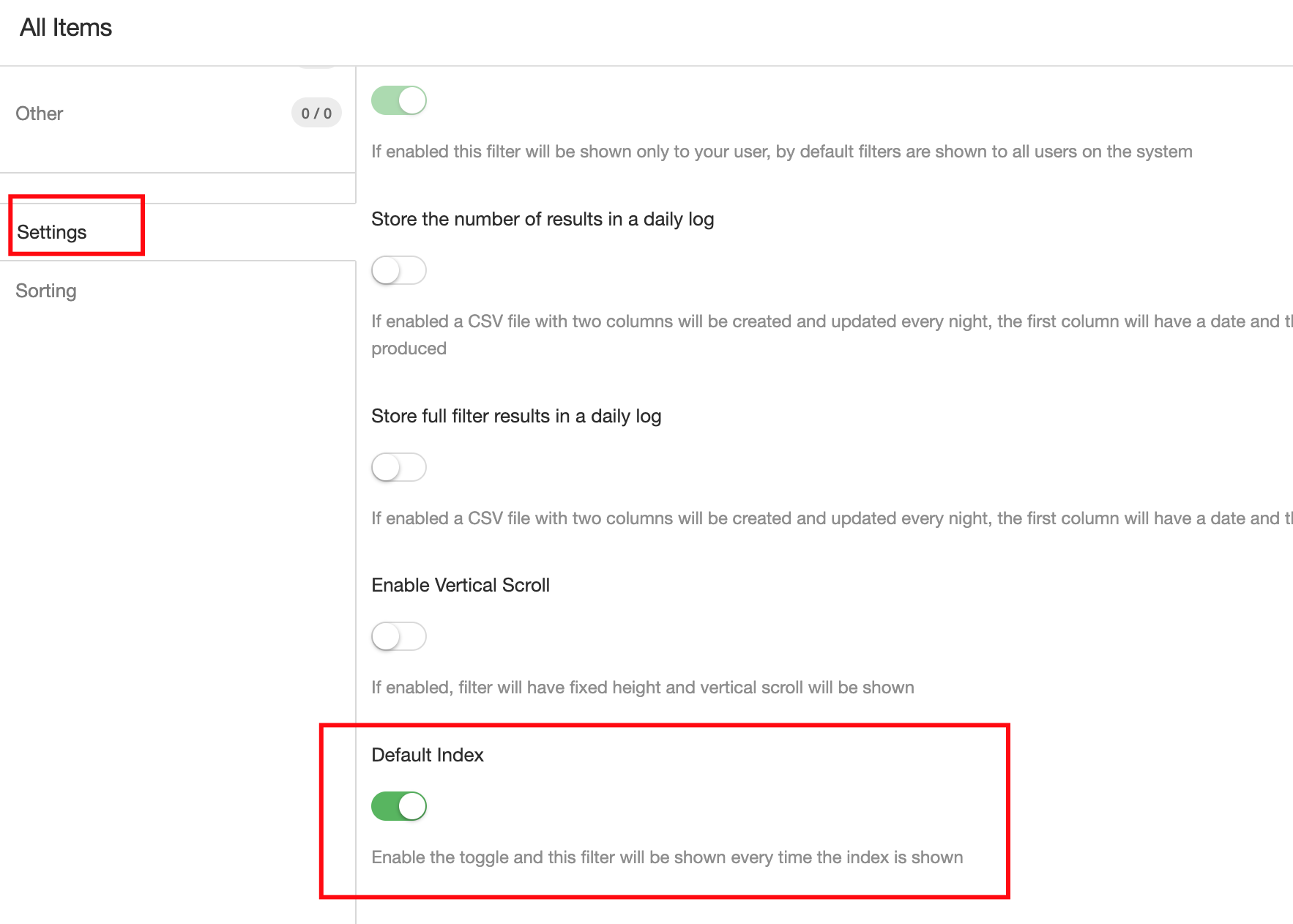
Lorsque les utilisateurs accèdent à un module, eramba chargera par défaut un ou plusieurs filtres qui leur montreront des données. Vous pouvez choisir les filtres à charger par défaut en configurant sous chaque filtre le paramètre suivant : "Paramètres" > "Index par défaut" 

Options d'affichage du filtre

Une fois votre filtre affiché, vous pouvez envelopper les colonnes et également les faire glisser et les déposer et les réorganiser comme vous le souhaitez. Ces modifications seront enregistrées telles que vous les avez définies jusqu'à ce que vous les changiez.

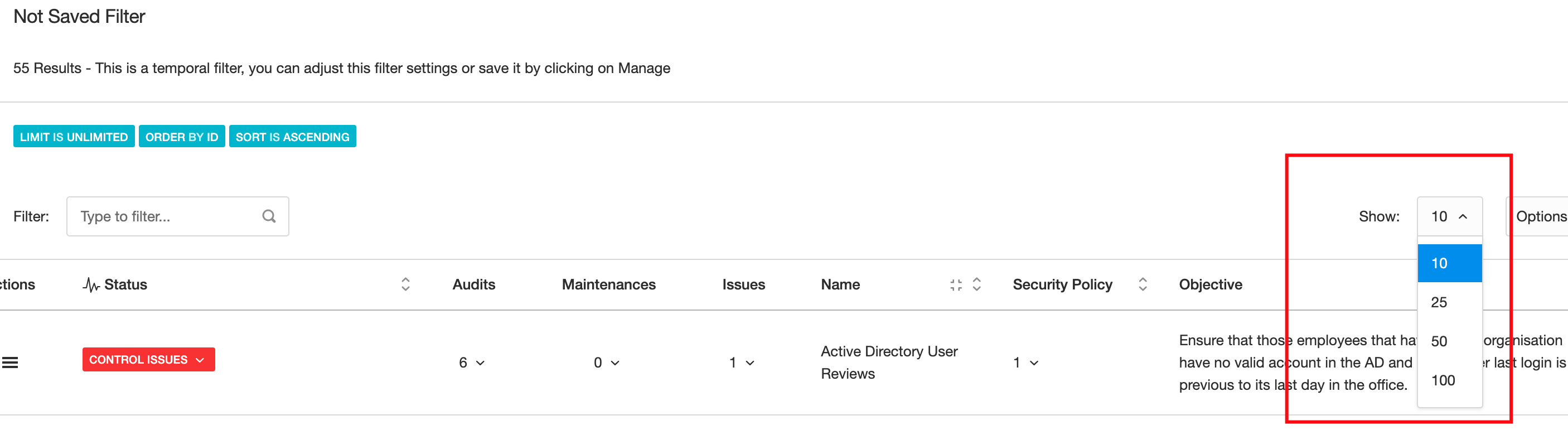
Vous pouvez choisir le nombre d’éléments que vous souhaitez voir par page

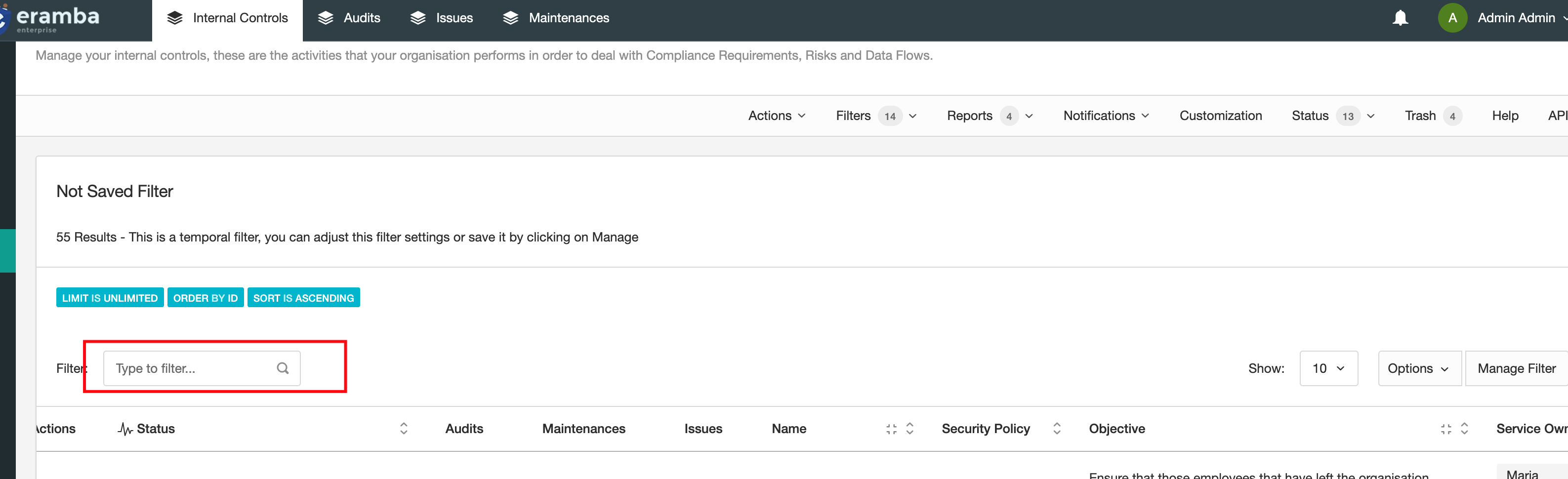
Vous pouvez rechercher n’importe quel texte sur la page actuelle 

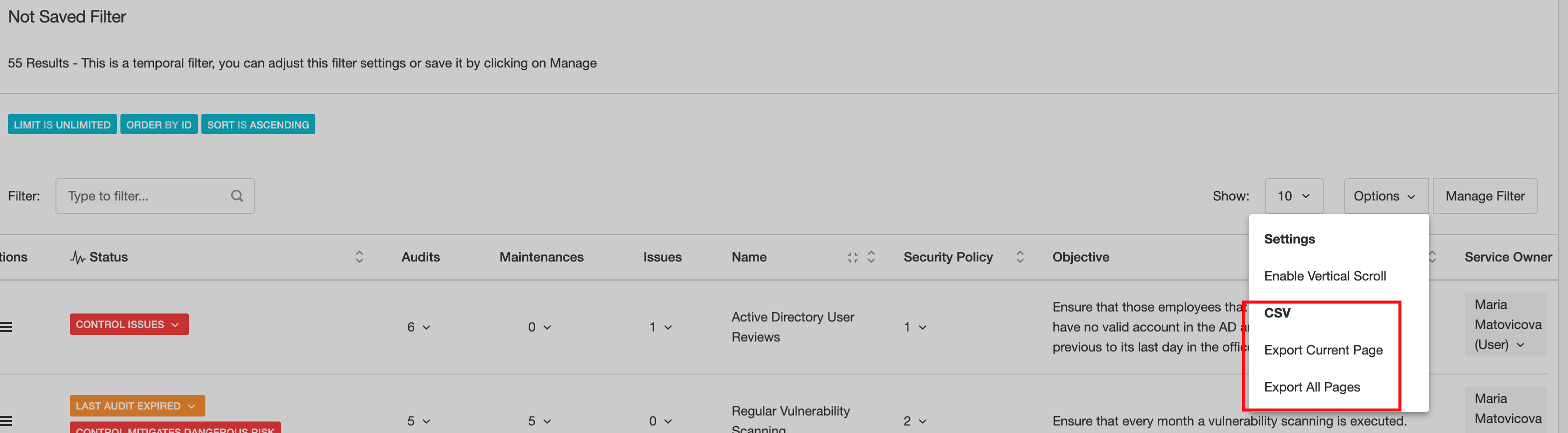
Vous pouvez exporter les résultats du tableau au format CSV

Paramètres de filtre Lire la suite »

Création et modification de filtres

Filtres

Rechercher des données littéralement de millions de façons différentes – longtemps

Création et modification de filtres

Créer des filtres pour pouvoir les réutiliser à tout moment

Introduction

Dans cet épisode, nous vous expliquerons comment :

  • Vous pouvez créer des filtres temporels
  • Enregistrer les filtres
  • Supprimer les filtres

Création de filtres temporels

Si vous avez besoin de rechercher des données dans un module, vous pouvez créer un filtre temporel, allez simplement dans Filtres et cliquez sur Nouveau et ajustez les paramètres du filtre selon vos besoins.

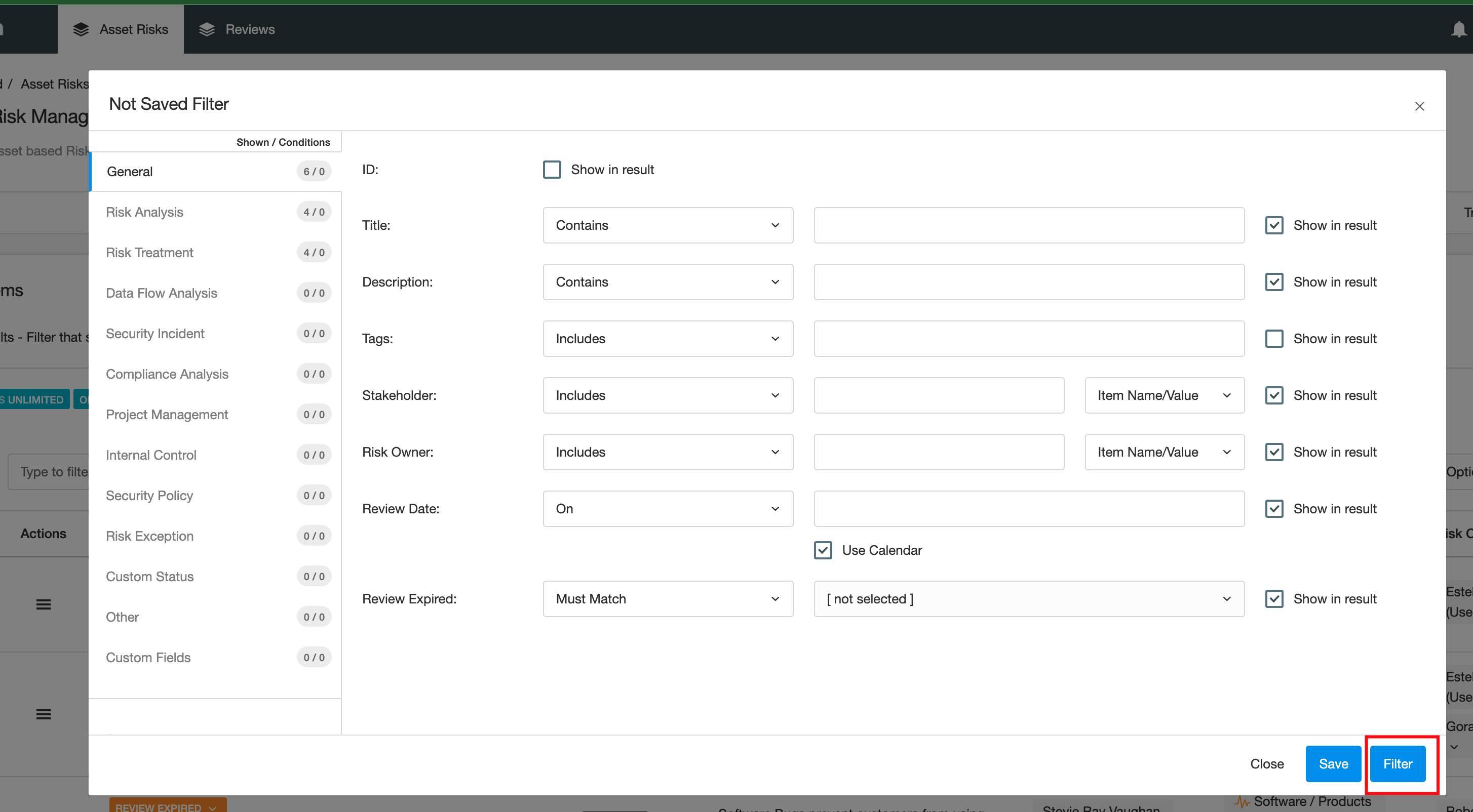
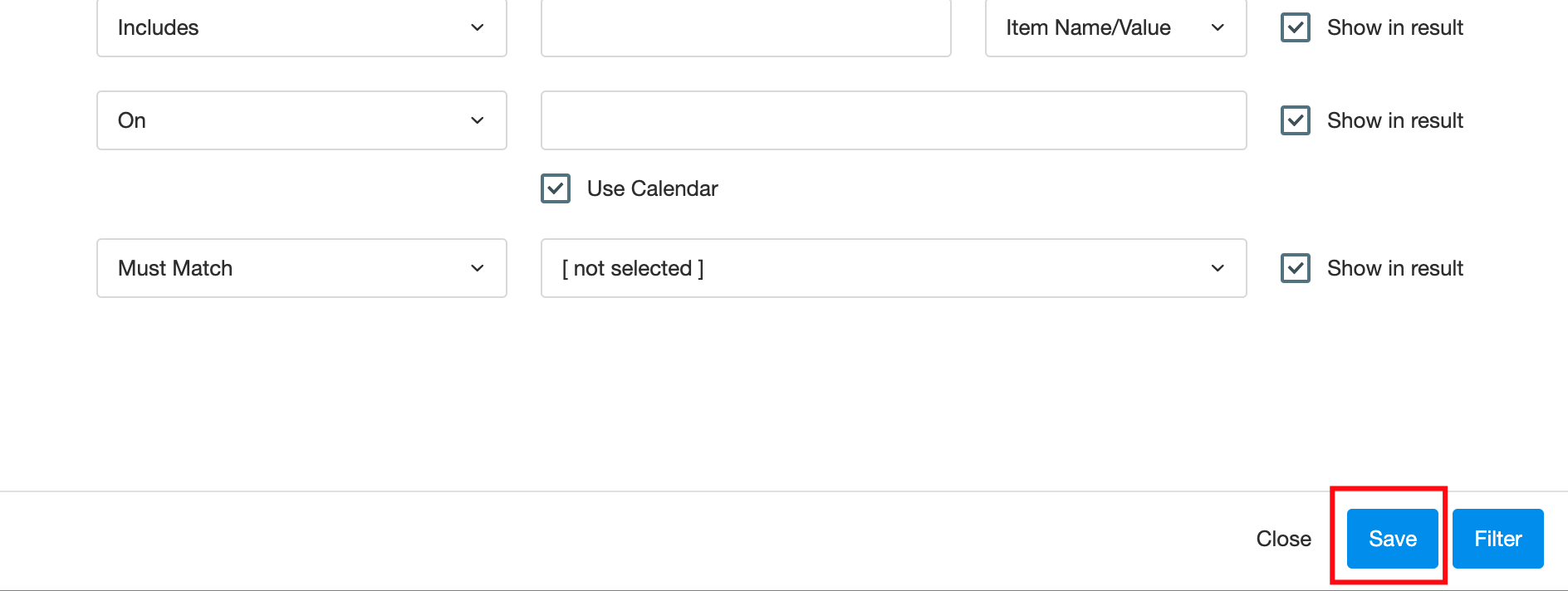
Ensuite, en bas de la fenêtre, cliquez sur “Filtrer” (et non sur Enregistrer), cela exécutera le filtre et affichera la sortie en fonction des paramètres que vous avez définis.

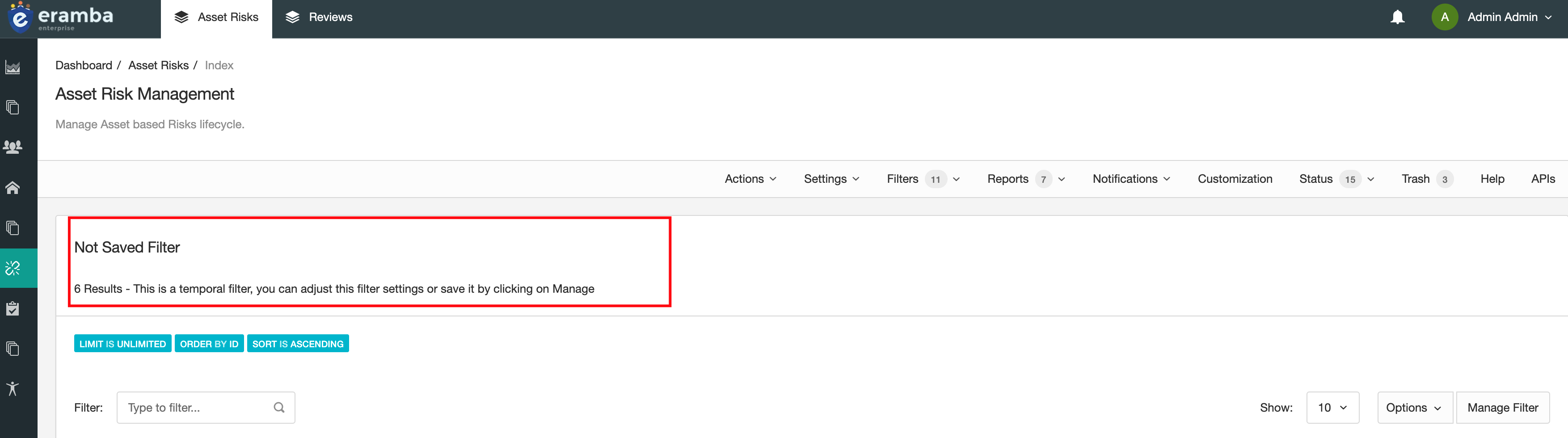
Le titre du filtre indiquera clairement que le filtre est temporel et n’est donc pas enregistré.

Enregistrement des filtres temporels

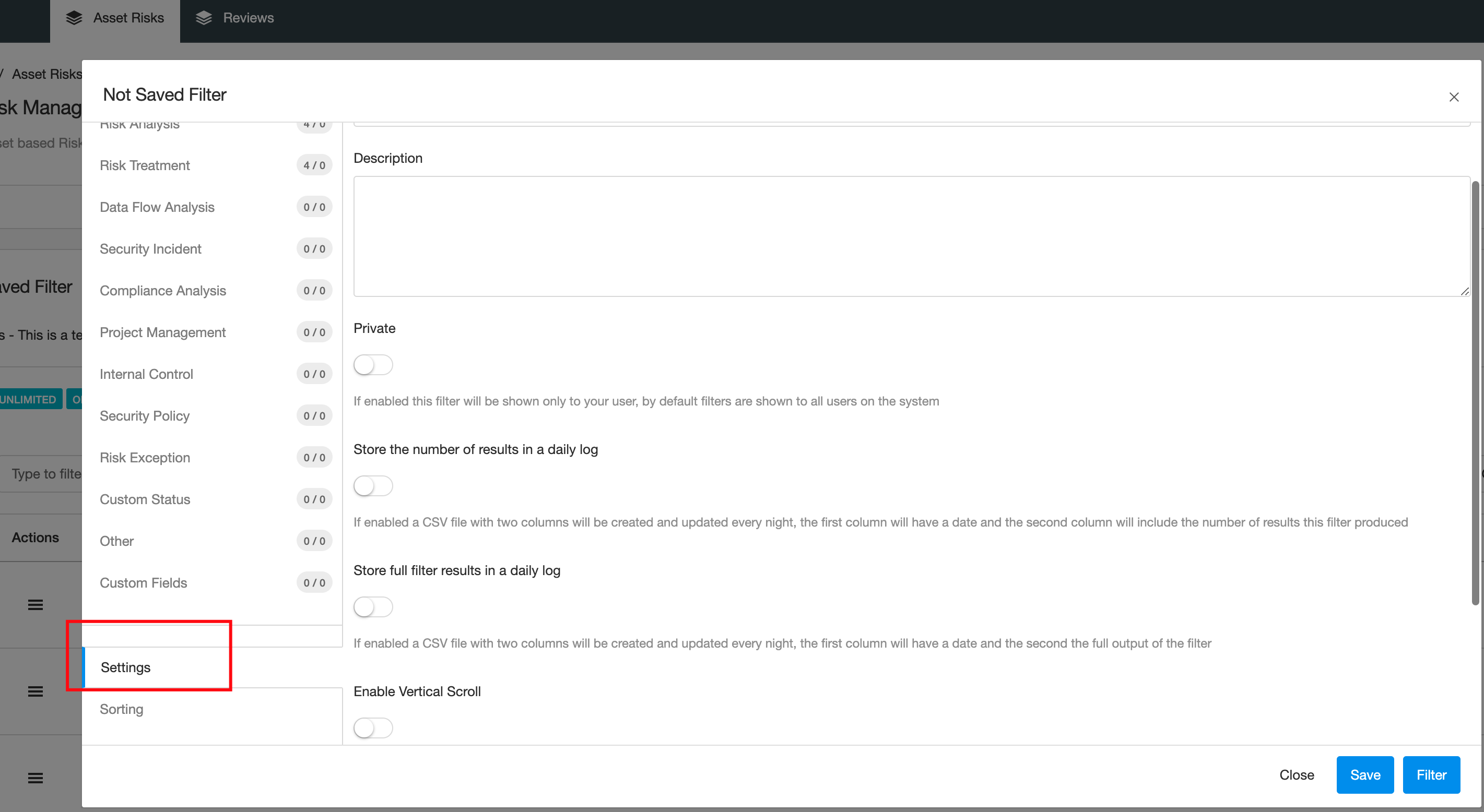
Si vous avez besoin d'enregistrer le filtre que vous avez créé (temporel), vous pouvez cliquer sur Gérer les filtres, puis sur l'option "Paramètres" du panneau de gauche. Vous devez fournir un nom et une description pour le filtre avant de pouvoir l'enregistrer.

Il est important que vous cliquiez sur “Enregistrer” plutôt que sur “Filtrer”.

Supprimer les filtres

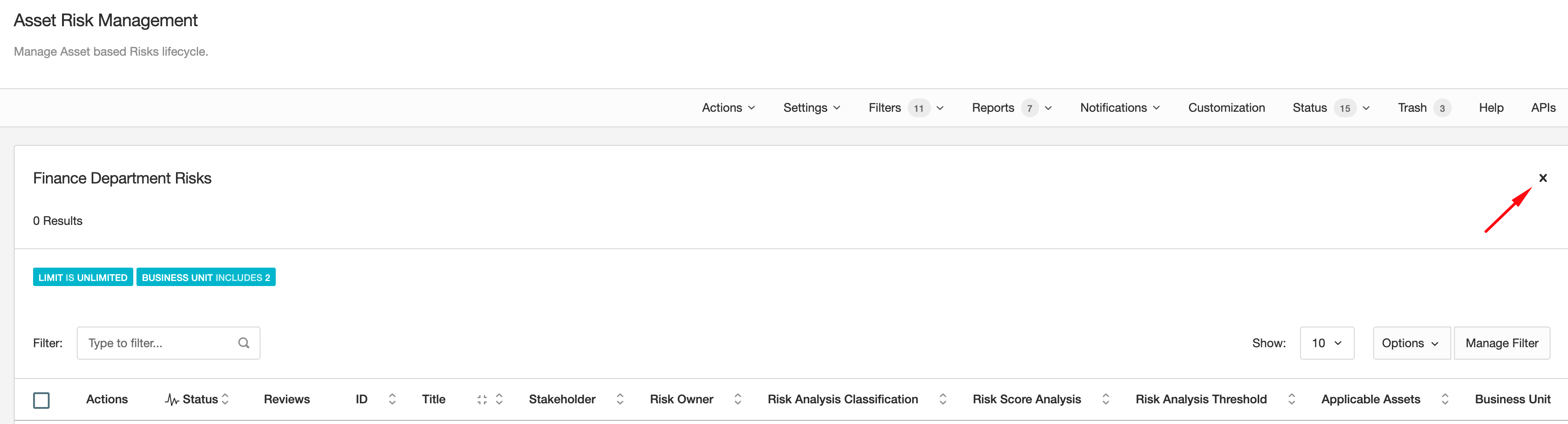
Si vous souhaitez supprimer un filtre enregistré, cliquez sur la croix dans le coin supérieur droit des filtres

Création et modification de filtres Lire la suite »

Mise en œuvre des notifications

Avis

E-mail défini par l’utilisateur et notifications basées sur l’API REST pour gérer GRC – long

Mise en œuvre des notifications

Conseils sur la meilleure façon de mettre en œuvre les notifications

Introduction

Dans cet épisode, nous partagerons des recommandations sur la meilleure façon de mettre en œuvre les notifications.

Configurer les paramètres de messagerie

Avant de pouvoir utiliser les notifications par e-mail, vous devez envoyer des e-mails, assurez-vous que vos paramètres de messagerie fonctionnent (les guides d'installation couvrent cette configuration de base) avant de configurer une notification.

Les mêmes notifications partout

Au fur et à mesure que vous suivez nos cours sur les risques, les politiques, les contrôles, les exceptions, etc., vous verrez que nos notifications recommandées sont toujours les mêmes.

  • Une ou plusieurs notifications "d'avertissement" pour informer les gens des délais et vous fournir des commentaires.
  • Notifications "Commentaires et pièces jointes" pour être réellement averti lorsque quelqu'un fournit un avis, des preuves, etc.
  • Une ou plusieurs notifications "filtre" ou "rapport graphique" pour vous faire connaître la liste des éléments (Risques, Contrôles, Projets, Exceptions, Etc) sur lesquels vous devrez travailler dans les prochaines semaines, les échéances, la liste des choses qui sont expirés, etc.
  • Une ou plusieurs notifications "d'avertissement" pour déclencher des statuts dynamiques et avertir les gens lorsque les choses changent sur leurs articles. Un contrôle a échoué à un audit, un projet a été lié à un nouvel élément, un élément manque de preuves d'examen, etc.

Vous vous retrouverez tout le temps à configurer les mêmes notifications sur tous les modules car la plupart du temps, vous souhaitez recevoir des commentaires et surveiller les éléments du module (filtres et état dynamique).

Tester Tester et Tester

Avant d'envoyer des e-mails à qui que ce soit, vous pouvez tester toutes vos notifications à l'aide d'un seul élément (créer un risque, une politique, etc.). Nous expliquons ce processus dans la plupart des cours de cette plateforme d'apprentissage, mais nous répéterons à nouveau le processus dans ce guide.

Généralement, tous les éléments d'eramba ont plus d'un rôle, un "propriétaire" (qui est généralement quelqu'un de l'équipe GRC) et quelqu'un de l'informatique, des ressources humaines, des finances, etc. qui doit vous fournir des commentaires (examen des politiques, examen des risques, Etc). Donc pour tester les notifications vous aurez besoin de :

  • Deux groupes (sur GRC et autre pour les "Utilisateurs")
  • Deux comptes, un sur chacun des groupes ci-dessus avec des e-mails auxquels vous pouvez également accéder
  • Configurez les autorisations d'accès pour les "Utilisateurs", vous voulez vous assurer qu'au moment de leur connexion, car ils ont reçu une notification, leur accès est limité à ce que vous voulez qu'ils fassent.

Ce qui précède est expliqué en détail dans notre cours "Gestion des accès".
 

  • Ensuite, tout ce dont vous avez besoin est de créer un élément (une politique, un risque, etc.) sur le module que vous souhaitez tester et d'affecter les groupes ci-dessus à l'élément. Fixez la date limite (révision, audit, date limite du projet, date limite d'exception, etc.) à deux jours avant aujourd'hui. Par exemple, si aujourd'hui est le 10 août, fixez la date limite au 12 août.
  • Créez ensuite une notification "d'avertissement" de -1 jour (elle se déclenchera à minuit) et ajustez soigneusement les rôles personnalisés et le corps de l'e-mail / du sujet. Dans les "Rôles personnalisés", définissez les groupes que vous avez créés ci-dessus. Ne testez pas les notifications sur un module de production avec des centaines d'articles !
  • Créez ensuite une notification "Commentaires et pièces jointes" et utilisez les mêmes "Rôles personnalisés" que vous avez utilisés dans votre notification "Avertissement". C'est important, vous voulez que les mêmes personnes soient mises en boucle sur vos notifications.

Attendez jusqu'à minuit lorsque la notification "Warning" est envoyée.

  • Lorsque vous recevez les e-mails, connectez-vous en tant qu'"Utilisateur" et vérifiez que les autorisations d'accès sont correctes, testez en fournissant des commentaires et des pièces jointes (ces e-mails peuvent prendre jusqu'à une heure pour être envoyés).

Quelques autres recommandations :

  • Faites attention à la notification de sensibilisation, ils peuvent potentiellement envoyer de nombreux e-mails, il est donc préférable que vous compreniez bien et que vous ayez testé en détail leur fonctionnement.
  • Informez les gens qu'eramba est en cours d'implémentation et ils recevront des e-mails. C'est important pour éviter les mauvaises surprises.

Mise en œuvre des notifications Lire la suite »

Crochets Web de l’API REST

Avis

E-mail défini par l’utilisateur et notifications basées sur l’API REST pour gérer GRC – long

Crochets Web de l'API REST

Passer des notifications par e-mail à REST

Introduction

Vos notifications peuvent envoyer des e-mails ou des appels REST, cela vous ouvre un monde d'opportunités d'automatisation et de messagerie (Slack, Teams, etc.). Vous pourrez lancer automatiquement des appels REST en fonction de vos conditions de notification.

Activation des notifications REST

Le processus par lequel vous créez une notification REST est le même que celui expliqué avec les e-mails, la différence est que vous devez activer la bascule REST. Comme vous pouvez le voir, vous pouvez envoyer des e-mails et/ou des appels REST sur chaque notification.

Une fois la bascule activée, vous verrez qu’un nouvel onglet devient visible (“Webhooks”) et un bouton en bas du formulaire aussi “List Triggered Webhooks”. Pour configurer vos demandes, utilisez le nouvel onglet et configurez les paramètres de votre point de terminaison.

Dans l’en-tête et le contenu (charge utile) des appels REST, vous pouvez inclure des macros de l’élément qui a déclenché la notification.

Test des appels REST

Une fois que vous avez défini les paramètres REST, vous pouvez tester le REST (sans avoir besoin d'enregistrer la notification) en cliquant sur "Tester". eramba exécutera les appels REST et renverra les résultats.

Crochets Web de l’API REST Lire la suite »

File d’attente des e-mails

Avis

E-mail défini par l’utilisateur et notifications basées sur l’API REST pour gérer GRC – long

File d'attente des e-mails

Vérifiez quels e-mails ont été envoyés

Introduction

Dans cet épisode, nous expliquerons comment eramba envoie des e-mails et comment vous pouvez vérifier quels e-mails ont été envoyés et si une erreur s'est produite lors de la tentative de les envoyer.

File d'attente des e-mails

La plupart des e-mails envoyés par eramba iront dans une file d'attente dans "Système" > "Paramètres" > "File d'attente des e-mails" avant d'être envoyés. L'exception est l'e-mail de réinitialisation du mot de passe.

Toutes les heures, cette file d'attente est vidée en fonction d'un paramètre défini dans votre configuration de messagerie ("Système" > "Paramètres" > "File d'attente de messagerie"). Par défaut, 15 e-mails sont envoyés toutes les heures. Vous pouvez ajuster ce nombre au nombre que vous voulez. Cela signifie que si une notification "Commentaire et pièce jointe" se déclenche à 13h23, l'e-mail ne sera envoyé que 37 minutes plus tard s'il n'y a pas plus de 14 e-mails en attente dans la file d'attente.

Cette file d’attente a une trace de chaque e-mail envoyé par eramba, il existe deux types de statut pour les e-mails dans la file d’attente :

  • En attente : l’e-mail est dans la file d’attente mais n’a pas encore été envoyé
  • Envoyé : l’e-mail a été envoyé

Vous pouvez passer en revue à l’aide de filtres les deux files d’attente, utilisez simplement les filtres dans le coin supérieur droit. 

Courriels de notification

Si vous souhaitez savoir quels e-mails une notification a envoyés, accédez à la notification et cliquez sur "Modifier", puis cliquez sur "Liste des e-mails déjà envoyés".

Par exemple, si un contrôle échoue à trop d’audits, vous pouvez déclencher un statut et l’envoyer au propriétaire du contrôle. Cette notification peut prendre la forme d’un e-mail ou d’une API REST.

File d’attente des e-mails Lire la suite »
Créer des notifications

Avis

E-mail défini par l’utilisateur et notifications basées sur l’API REST pour gérer GRC – long

Créer des notifications

Créez tous les types de notifications par e-mail

Introduction

Dans cet épisode nous allons vous expliquer comment sont créés les différents types de notifications. Gardez à l'esprit que tout au long des cours de cette plateforme (risque, conformité, etc.), nous expliquons également comment les notifications sont créées à l'aide de cas d'utilisation spécifiques pour chaque module.

Les quatre types de notifications utilisent un formulaire très similaire pour créer des notifications. Ce formulaire est organisé en trois onglets :

  • Général
  • Destinataires
  • Corps de l'e-mail

Onglets des modules

Chaque module a des notifications, certains modules ont plusieurs onglets également sur ces onglets, vous trouverez des notifications.

La raison en est que chaque onglet contient des éléments et que chaque élément nécessite une forme de notification. Les notifications “Avertissement” qui se déclenchent contre une “Date limite” nécessitent la date limite de l’élément et souvent celle-ci se trouve dans un onglet séparé (Audit, Avis, etc.).

Par exemple : le module Contrôles internes comporte quatre onglets. Si vous souhaitez envoyer des notifications par e-mail 10 jours avant une échéance “Audit”, vous devez créer cette notification “Avertissement” dans l’onglet “Audit” car c’est sur cet onglet que le “Planifié La date de début” est (par opposition à l’onglet Contrôle interne).

Même si vous essayez de créer la notification “Avertissement” mentionnée ci-dessus dans l’onglet “Contrôle interne”, vous verrez qu’une telle option n’existe même pas (car sur cet onglet, il n’y a pas de date limite).

Ne vous inquiétez pas – chaque cours de cette plateforme mentionnera sur quel onglet vous devez regarder.

Notifications d'avertissement (date limite)

Nous diviserons l'explication des notifications "Avertissement" en deux, celles qui se déclenchent en fonction d'un délai (Risk Review, etc.) et celles qui se déclenchent en fonction d'un statut dynamique.

Le processus de création d'une notification d'avertissement basée sur une échéance commence par vous localiser au niveau du module où vous souhaitez créer la notification. Si ce module a plus d'un onglet, assurez-vous que vous êtes dans le bon onglet (l'onglet qui a des éléments avec une date limite). L'onglet de droite aura sous "Notifications" > "Avertissement" > "Nouveau" des options pour choisir le nombre de jours (avant ou après).

Le formulaire comporte trois onglets : Général, Destinataires et Corps de l’e-mail. Dans l’onglet “Général”, vous devez sélectionner dans la liste déroulante la condition que vous souhaitez utiliser (-1, -10, etc.). Nommez ensuite la notification et choisissez si vous utiliserez les e-mails ou REST.

Sous l’onglet “Destinataires”, vous devez sélectionner à qui vous souhaitez que la notification soit envoyée. Avant de plonger dans cet onglet, il est important que vous compreniez ce qui se passera chaque nuit chez eramba une fois que vous aurez créé une notification, disons -10 (10 jours avant la date prévue) :

  • Chaque nuit, eramba vérifiera quelles notifications existent sur chaque onglet
  • Trouvera votre notification -10 jours
  • Examinera chaque élément de cet onglet, qui n’est pas “Terminé” et si la condition correspond (10 jours avant la date limite), il enverra un e-mail en fonction de vos paramètres de destinataire et de corps d’e-mail.

Cela signifie qu’eramba peut faire correspondre un ou plusieurs éléments au cours du cycle décrit ci-dessus, et eramba appliquera les mêmes “Destinataire” et “Corps de l’e-mail” à tous. Vos notifications s’appliquent à TOUS les éléments de la section.

Sous l’onglet “Destinataire”, vous avez trois options :

Utilisateurs : vous pouvez sélectionner des utilisateurs et/ou des groupes dans eramba. N’oubliez pas que si vous sélectionnez cette option, à chaque match, ces personnes recevront toujours un e-mail.

Rôles personnalisés : vous pouvez sélectionner les rôles disponibles dans cette section, par exemple “réviseur”. eramba vérifiera alors qui appartient (utilisateur ou groupe) au rôle “reviewer” pour l’élément qui a déclenché cette notification et l’enverra par e-mail. Il s’agit généralement de l’option que vous souhaitez utiliser pour ce type de notification. Vous verrez les rôles pour la section que vous êtes et la section “parent”, vous pouvez dire à quelle section le rôle appartient en fonction des parenthèses. 

Sur chaque cours (risque, politiques, etc.) de cette plate-forme, nous vous donnons nos recommandations quant aux personnes à inclure.


Sous e-mails, vous pouvez écrire le nombre d’adresses e-mail que vous souhaitez. N’oubliez pas que pour chaque match, eramba enverra un e-mail à ces contacts.

Dans l’onglet “Corps de l’e-mail”, vous pouvez (et devriez !) ajuster le corps de l’e-mail à tout ce qui, selon vous, aidera les gens à comprendre ce que vous attendez d’eux. Vous pouvez utiliser des macros pour injecter les attributs de l’élément, vous pouvez également inclure un lien vers l’élément qui a déclenché la notification ou vers la section où se trouve l’élément.

Si vous sélectionnez « URL de la section », ils seront redirigés (après la connexion à eramba) vers la section où la notification est créée et tous les éléments de la section qui sont visibles pour l’utilisateur seront affichés.

Si vous sélectionnez “URL de l’élément”, ils seront redirigés (après connexion à eramba) vers l’élément qui a déclenché la notification. Seul cet élément sera affiché (à l’aide d’un filtre) et cette option est donc généralement recommandée pour ce type de notifications.

Notifications d'avertissement (état dynamique)

Le statut dynamique est une autre option dans les notifications "Avertissement" et par conséquent, l'intégralité de l'explication fournie dans la section ci-dessus s'applique. La différence est que cette notification se déclenche lorsqu'un état dynamique (voir le cours sur l'état dynamique) s'active ou se désactive. 

Dans l'onglet "Général", vous trouverez toujours (contrairement au type de notification d'avertissement Date limite qui ne peut être trouvé que dans les sections et les onglets où il y a un champ de date limite) l'option Changement de statut dynamique.

Vous devrez définir quel statut dynamique vous souhaitez envoyer (à partir de la liste des statuts dynamiques sur l’onglet/la section où la notification est créée) et si vous souhaitez déclencher la notification lorsque le statut correspond ou cesse de correspondre.

Les deux autres onglets : “Destinataires” et “Corps de l’email” s’appliquent exactement de la même manière que sur les notifications d’avertissement de type délai.

Avis de rapport

Les notifications de rapport sont utilisées pour envoyer des filtres et des rapports graphiques à intervalles réguliers. Pour utiliser cette notification, vous devez avoir préalablement créé l'un de ces rapports.

Pour créer une notification de rapport, vous devez vous rendre dans la section ou l’onglet où vous avez le rapport et cliquer sur “Notifications” > “Rapports” > “Nouveau”

Dans l’onglet “Général”, sélectionnez le “Rapport” que vous souhaitez envoyer. Dans le cas des “Filtres”, vous pouvez sélectionner si vous souhaitez envoyer le filtre au format PDF ou CVS et également si vous souhaitez déclencher l’e-mail même si le filtre ne renvoie aucun résultat.

Dans tous les cas, vous devez sélectionner la fréquence d’envoi des rapports. 0 signifie tous les jours, 1 tous les deux jours, etc. à partir du jour où vous avez créé la notification. Les rapports que vous avez configurés seront exécutés ces jours-là et quel que soit leur résultat, ils seront envoyés en fonction de vos paramètres “Destinataire” et “Corps de l’e-mail”.

Sous “Destinataire”, vous pouvez configurer les utilisateurs, les groupes et les adresses e-mail qui recevront cette notification. Il n’y a pas d’option “Rôle personnalisé”.

Sous « Corps de l’e-mail », vous pouvez définir l’objet et le corps de votre notification. Les macros ne s’appliquent pas à ce type de notification.

Notification des commentaires et des pièces jointes

Tout élément dans n'importe quelle section et onglet d'eramba a la possibilité d'inclure des commentaires et des pièces jointes. Cette fonctionnalité est fondamentale pour interagir avec d'autres personnes de votre organisation lorsque vous créez des éléments, les révisez, gérez leurs changements de statut, etc.

Vous souhaitez être averti lorsque des personnes rédigent des commentaires et téléchargent des pièces jointes. Pour cela, vous avez besoin d’une notification. Cette notification est susceptible d’être configurée sur n’importe quel module et onglet que vous utilisez activement.

Pour créer une notification Commentaires et pièces jointes dans la section et éventuellement l’onglet où vous souhaitez déclencher la notification sur tout commentaire inclus sur n’importe quel élément et cliquez sur “Notifications” > “Commentaires et pièces jointes” > “Nouveau”

Dans l’onglet “Général”, sélectionnez les conditions qui déclencheront la notification, vos options sont comme indiqué sur la capture d’écran ci-dessous. Le résumé s’exécute une fois par jour à minuit.

Sous l’onglet “Destinataires”, vos options sont les mêmes que celles expliquées dans les notifications “Avertissement”, nous vous suggérons fortement que si vous avez configuré une notification d’avertissement, vous utilisiez les mêmes paramètres pour vous assurer que les mêmes personnes sont impliquées dans toutes les notifications.

Sous “Corps de l’e-mail”, vos paramètres sont exactement les mêmes que ceux expliqués dans les notifications “Avertissement”.

Avis de sensibilisation

La notification de sensibilisation est utilisée pour déclencher un e-mail à chaque élément de la section où la notification est configurée, cela pourrait potentiellement signifier de nombreux e-mails et vous devez donc vous assurer de comprendre comment cette notification fonctionne avant de l'utiliser.

Pour créer une notification "Awareness", vous devez vous rendre dans la section ou l'onglet où vous souhaitez envoyer l'e-mail et cliquer sur "Notifications" > "Awareness" > "New"

Sous l’onglet “Général”, le seul paramètre pertinent est la périodicité de la notification, la logique est la même que celle expliquée sur la notification “Rapport”. Sous “Destinataires”, la logique est la même que celle utilisée pour “Avertissements” ou “Commentaires et pièces jointes”, vous utiliserez très probablement le champ “Rôle personnalisé”. Sous le “Corps de l’e-mail”, les paramètres sont à nouveau les mêmes que ceux trouvés dans les notifications “Avertissements” ou “Commentaires et pièces jointes”.

Créer des notifications Lire la suite »
Déclenchement des API REST

API REST

Recevez et envoyez des API REST et créez vos propres intégrations – longtemps


Déclenchement des API REST

Fonctionnement des schémas de données et des points de terminaison

Introduction

Vous pouvez déclencher des appels REST depuis eramba dans deux circonstances :

  • Lorsqu'une notification "Commentaire et pièce jointe" se déclenche
  • Lorsqu'une notification "Avertissement" / "Statut dynamique" se déclenche

Pour utiliser cette fonctionnalité, vous devez être familiarisé avec l'eramba dans son ensemble et les deux cours suivants :

  • Statut dynamique
  • Avis

Avis d'avertissement

Lors de la configuration de l'une des notifications mentionnées ci-dessus, vous pourrez choisir d'envoyer des "e-mails" ou/et une "notification Web hook"

L’activation de la bascule rendra l’onglet “Webhook” visible, vous y configurerez le point final que vous souhaitez atteindre, sa charge utile, etc. Vous pouvez également utiliser des macros pour saisir dans les requêtes les champs de l’élément (risque, contrôle , Etc) qui a déclenché la notification.

Le bouton “Tester” vous permet de … tester vos requêtes par rapport à votre point de terminaison, eramba affichera la requête envoyée et la réponse obtenue du point de terminaison. Lorsque vous enregistrez la notification, vous pouvez voir toutes les demandes effectuées par la notification sous “Système” / “Paramètres” / “Demandes de crochet Web”. Vous pouvez également configurer le paramètre “Timeout” (en secondes) qui s’appliquera à toutes les requêtes envoyées.

Déclenchement des API REST Lire la suite »